Importare Liste
Ingude può importare liste dagli strumenti che già utilizzi. Che tu abbia un export JSON sul telefono, un URL di torneo New Recruit o un link condiviso da un compagno di squadra, c’è un modo rapido per aggiungerlo alla tua libreria.
Formati Supportati
Ingude rileva automaticamente il formato incollato e lo mostra nell’interfaccia:
| Formato | Provenienza | Etichetta mostrata |
|---|---|---|
| New Recruit JSON | Export .json dall’app New Recruit | New Recruit JSON |
| New Recruit text | Testo copiato da una pagina esercito New Recruit | New Recruit text |
| New Recruit short | Formato appunti compatto di alcune viste NR | New Recruit (short) |
| Old World Builder | Export testo dal builder web OWB | Old World Builder |
| Link condiviso Tabletop Forge | Link generato da un altro utente Ingude | (gestito separatamente - vedi Link Condivisi) |
Il rilevamento è automatico - non devi mai dire a Ingude cosa stai incollando.
Metodo 1 - Incolla o Trascina un File
Questo è il percorso più comune. Usalo quando hai il testo della lista o un file .json.
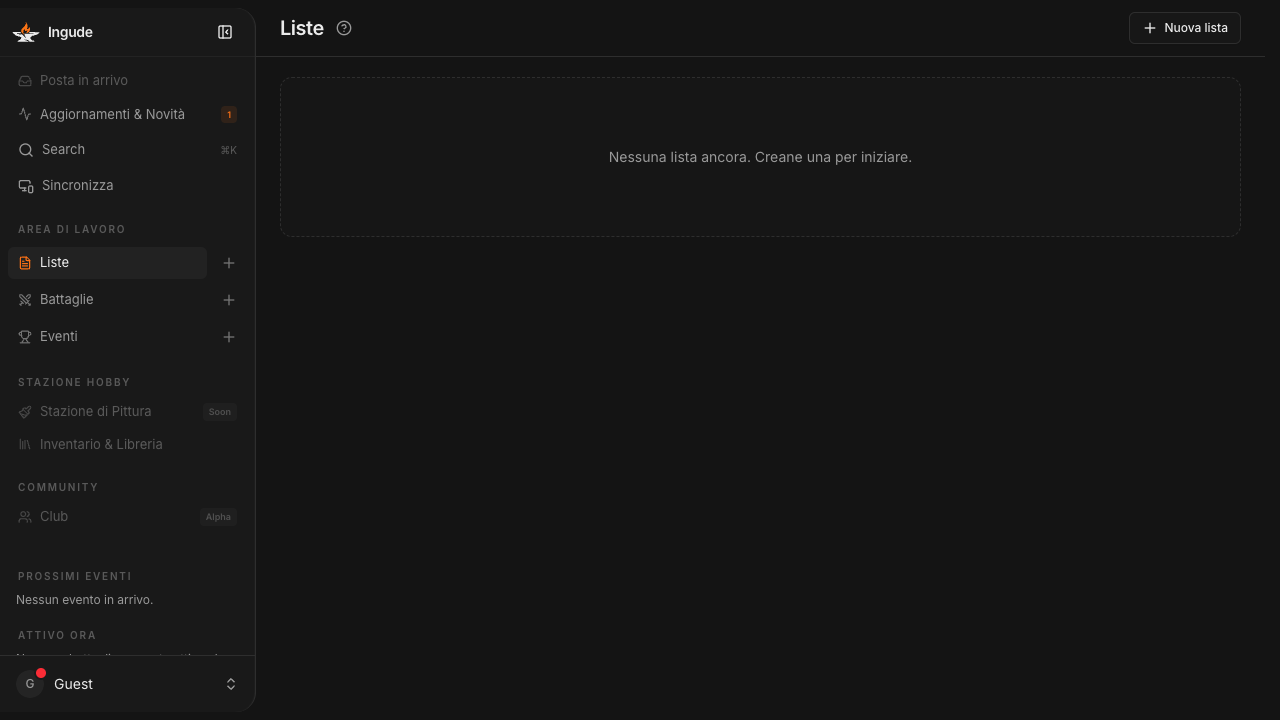
Passo 1 - Apri il dialogo di import
Vai alla sezione Liste e tocca il pulsante Importa.
Passo 2 - Trascina un file o incolla il testo
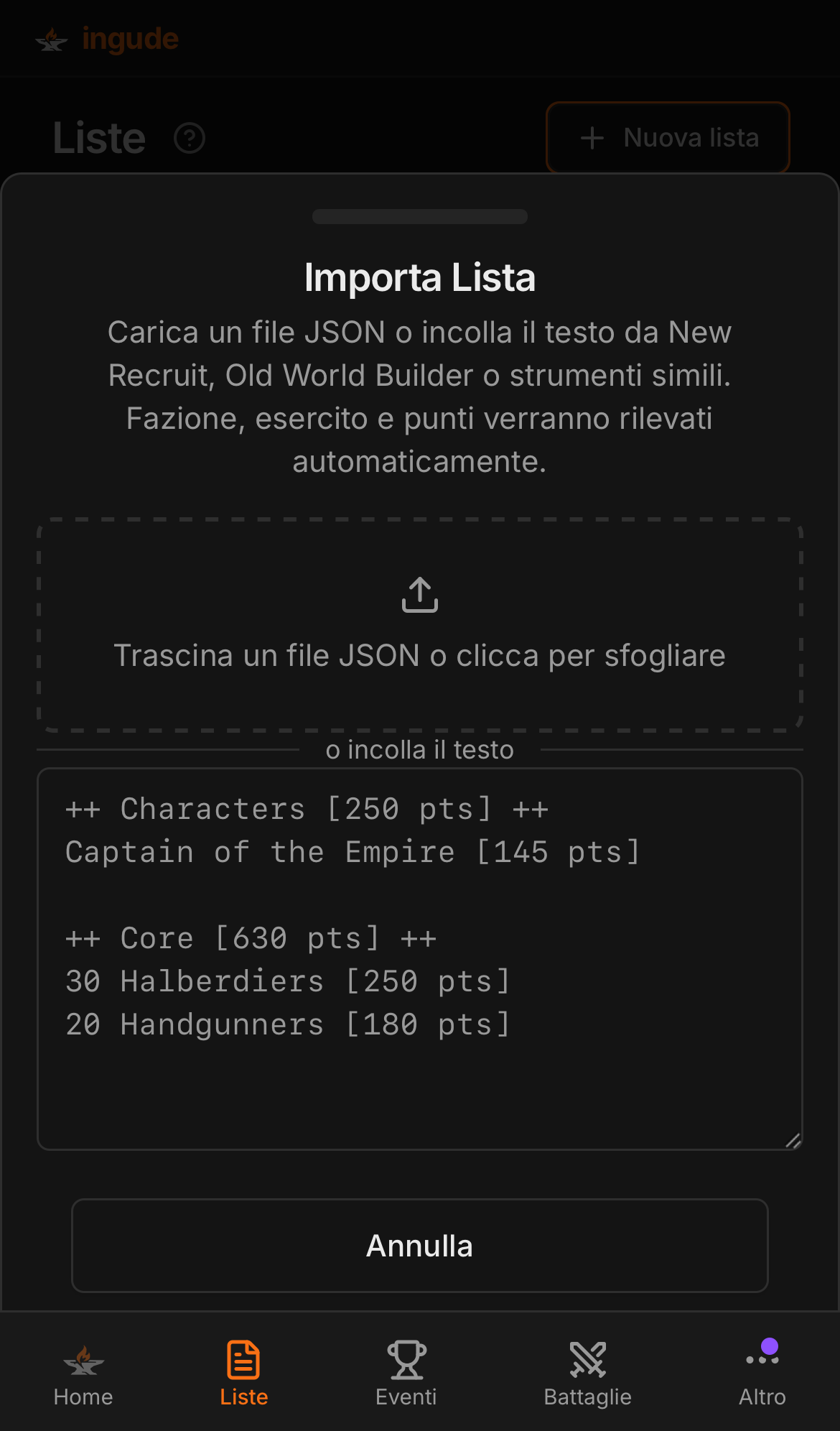
Il dialogo ti offre due opzioni affiancate:
- Trascina e rilascia un file
.jsonsulla zona di rilascio (o cliccaci sopra per aprire un selettore file). - Incolla il testo della lista direttamente nell’area di testo.
Entrambi funzionano su desktop e mobile. Su mobile la zona di rilascio diventa un pulsante per selezionare un file.
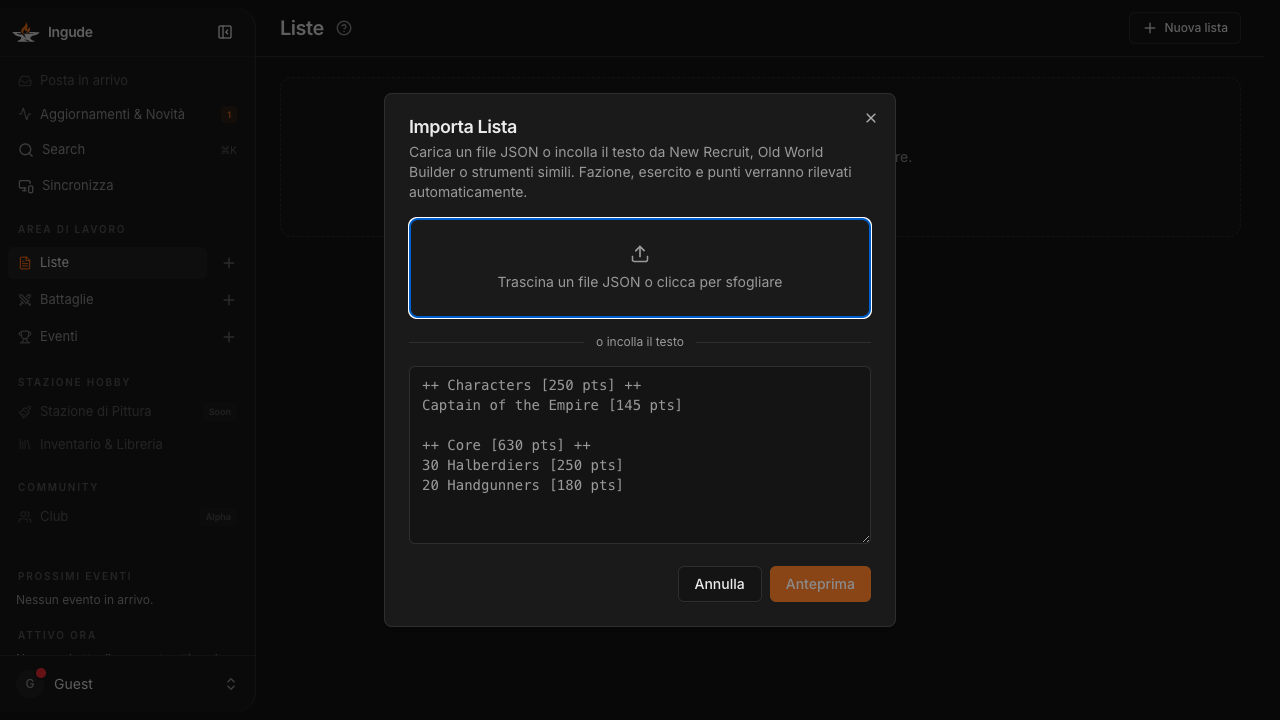
Non appena incolli del testo, Ingude rileva il formato e mostra un piccolo badge sotto l’area di testo.
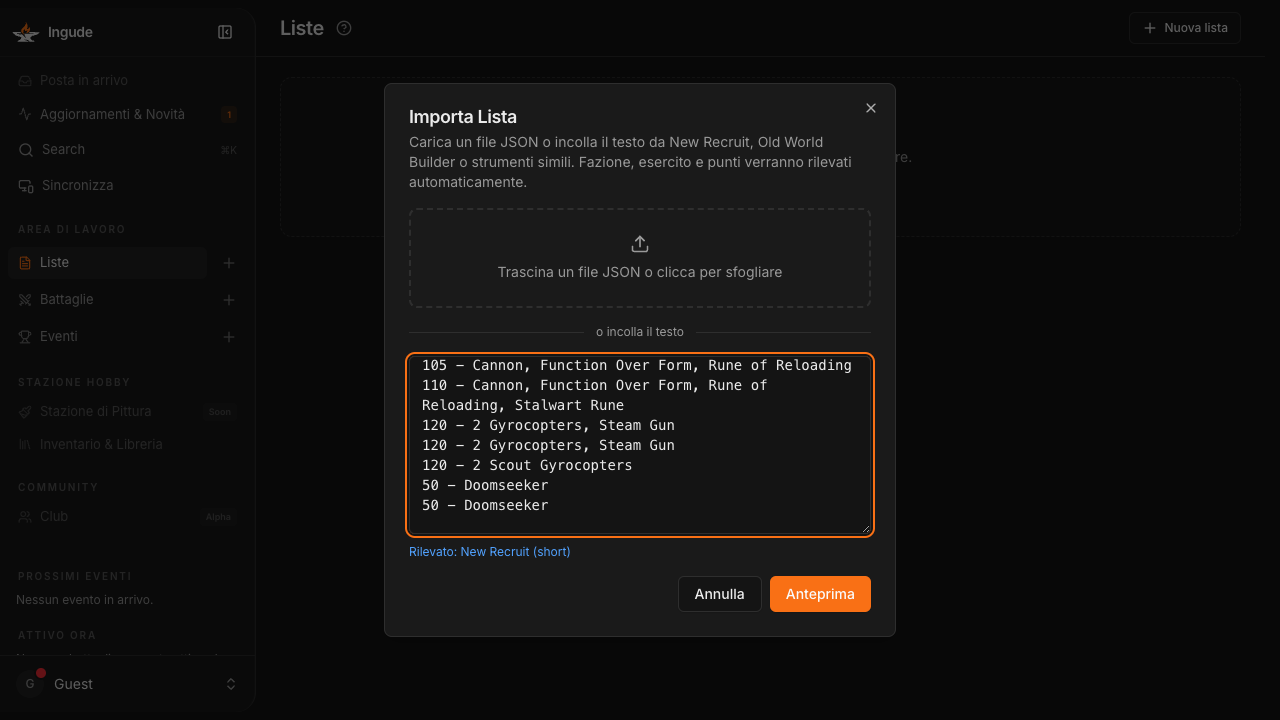
Premi Anteprima per continuare.
Passo 3 - Controlla l’anteprima
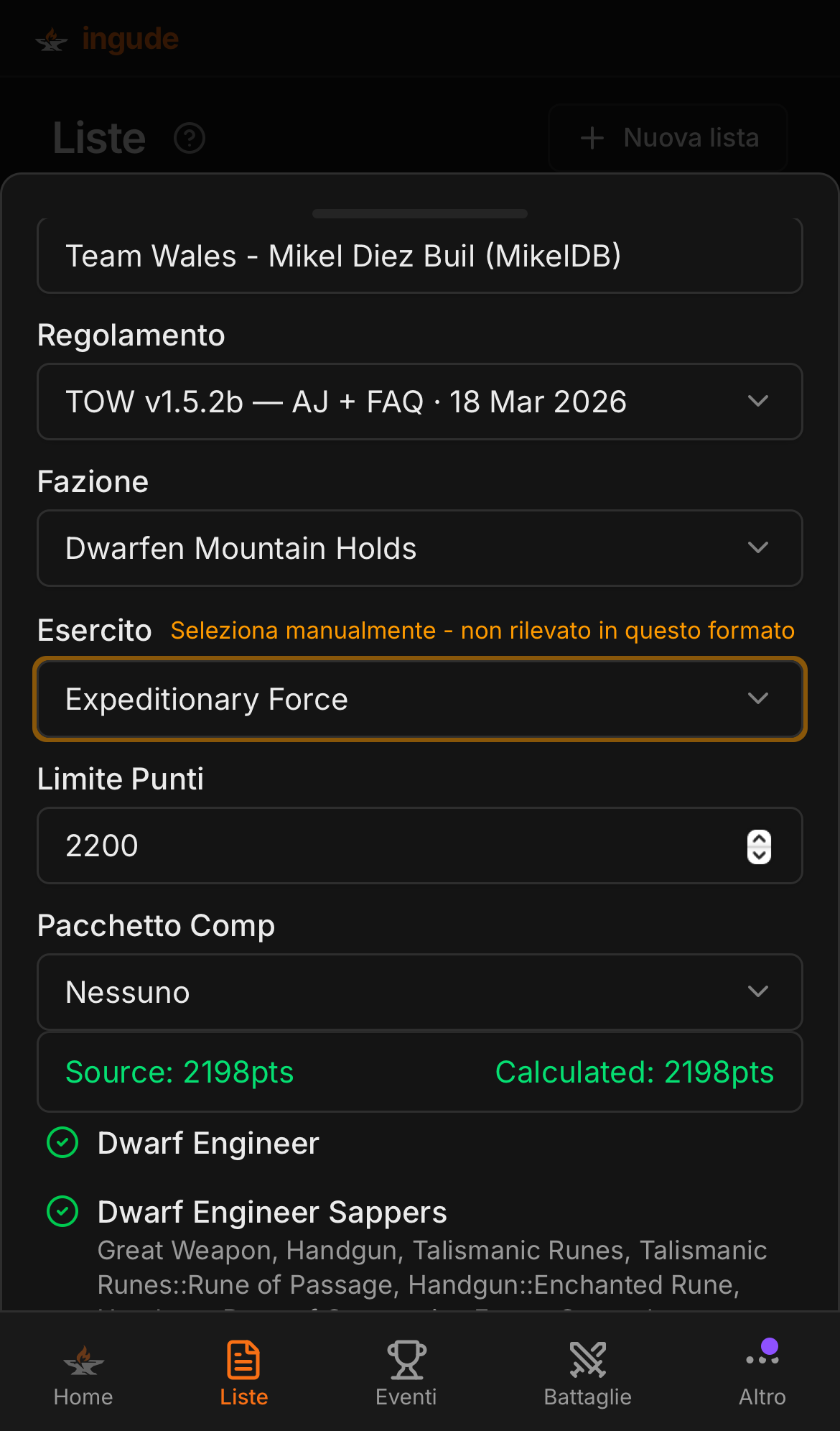
Ingude analizza la lista e passa alla fase di anteprima. Qui puoi:
- Confermare o correggere Fazione, Esercito, limite di punti e nome lista.
- Scegliere un pacchetto comp se il torneo ne usa uno.
| Badge | Significato |
|---|---|
| (nessuno) | Corrispondenza esatta |
Delta ambra Δ+12 | Corrispondenza approssimativa - riconosciuto ma il costo ricalcolato differisce |
Rosso ? | Non trovato - importato come segnaposto |
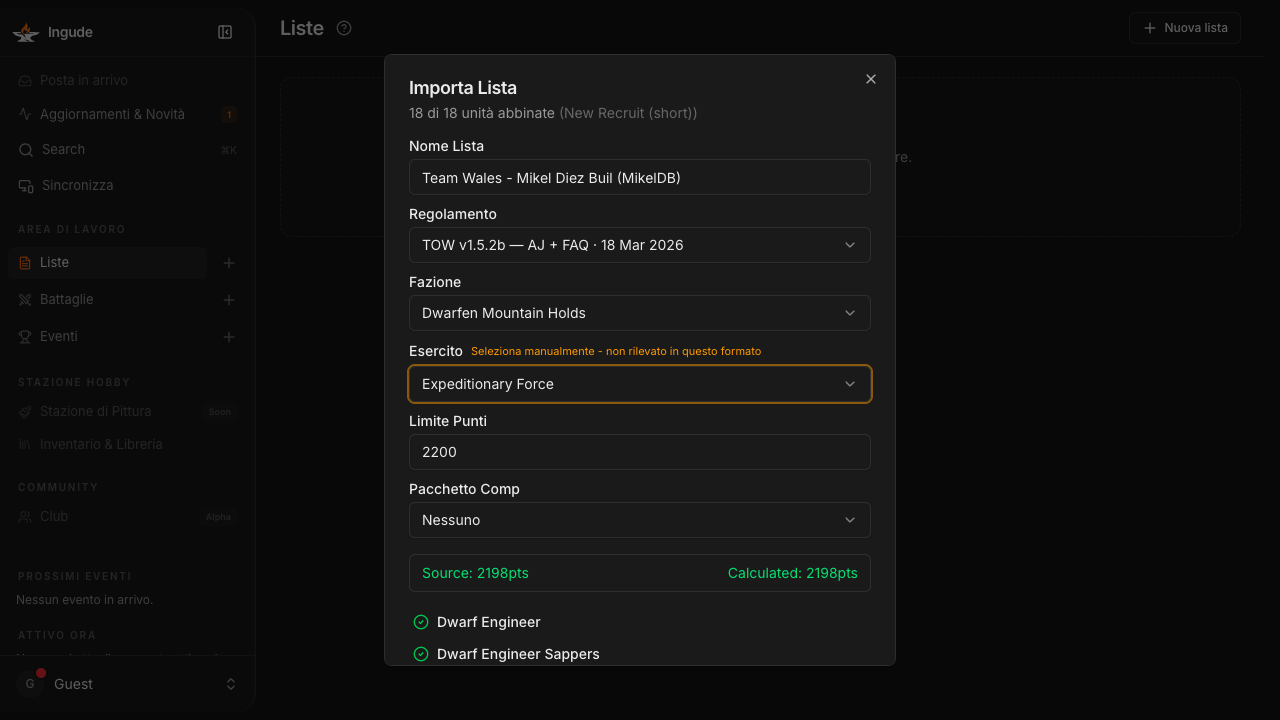
Premi Importa e Ingude salva la lista e la apre nell’editor.
Metodo 2 - URL New Recruit
Se hai un link di torneo New Recruit, puoi importare la lista di qualsiasi giocatore direttamente.
Passo 1 - Apri il dialogo di import da URL
Nella sezione Liste, tocca Importa da URL.
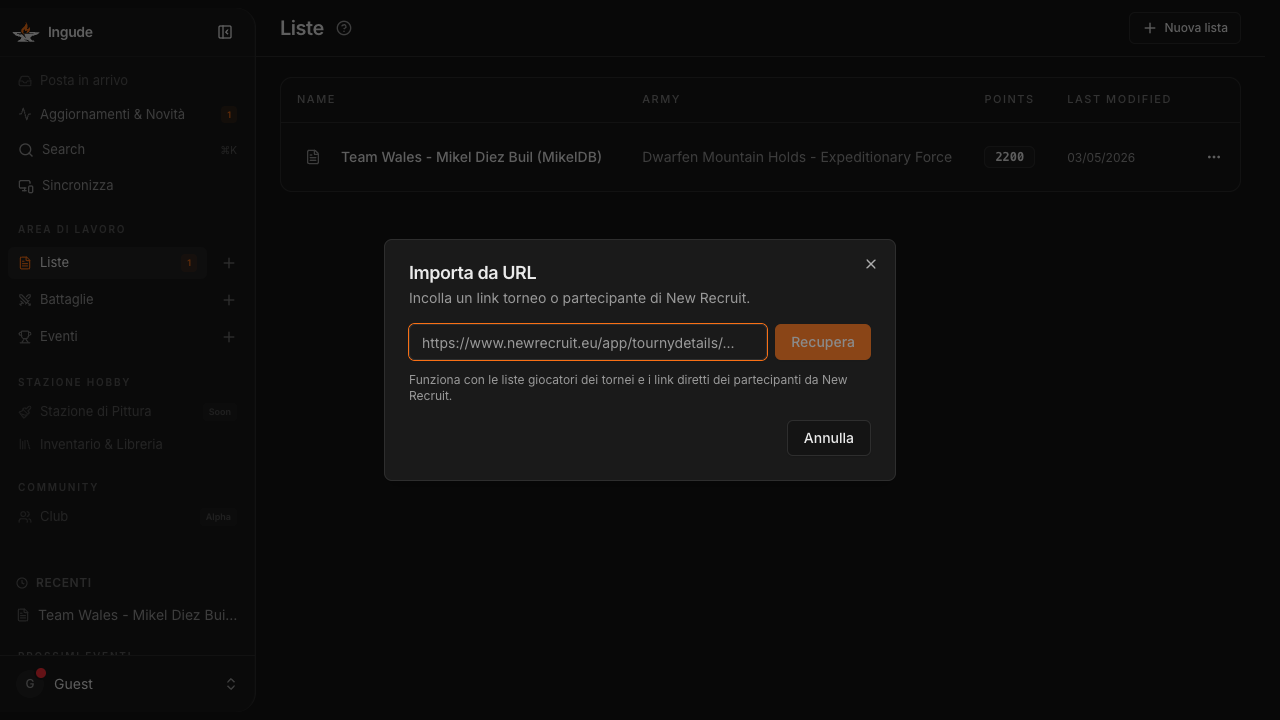
Passo 2 - Incolla l’URL
Incolla l’URL New Recruit e premi Recupera.
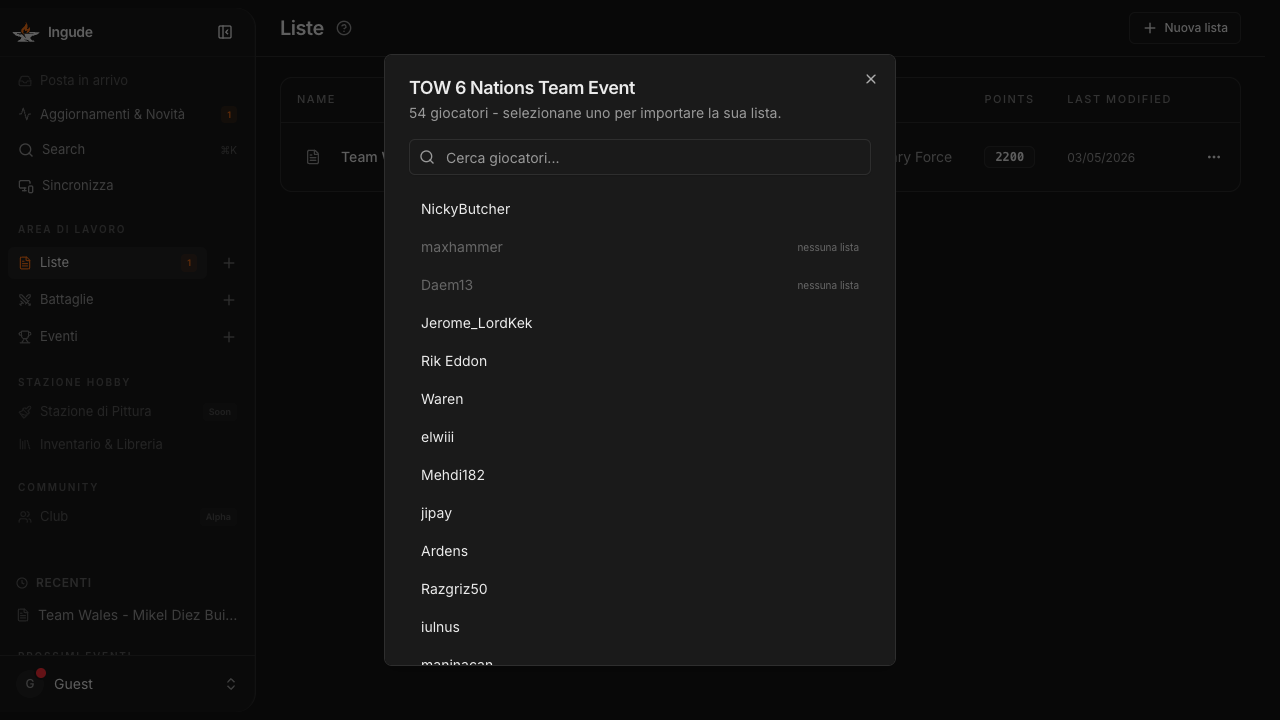
Passo 3 - Scegli un giocatore (solo per link di torneo)
Usa la casella di ricerca per filtrare per nome e tocca il giocatore di cui vuoi importare la lista.
Passo 4 - Anteprima e import
Compare la stessa fase di anteprima del Metodo 1. Conferma fazione, esercito e punti, poi premi Importa.
Metodo 3 - Link Condiviso
Un altro utente Ingude può condividere una lista generando un link di condivisione dall’editor liste. Il link codifica l’intera lista nell’URL stesso - nessun server necessario.
Su mobile
Aprire un link di condivisione sul telefono porta direttamente a una scheda di conferma che mostra il riepilogo della lista.
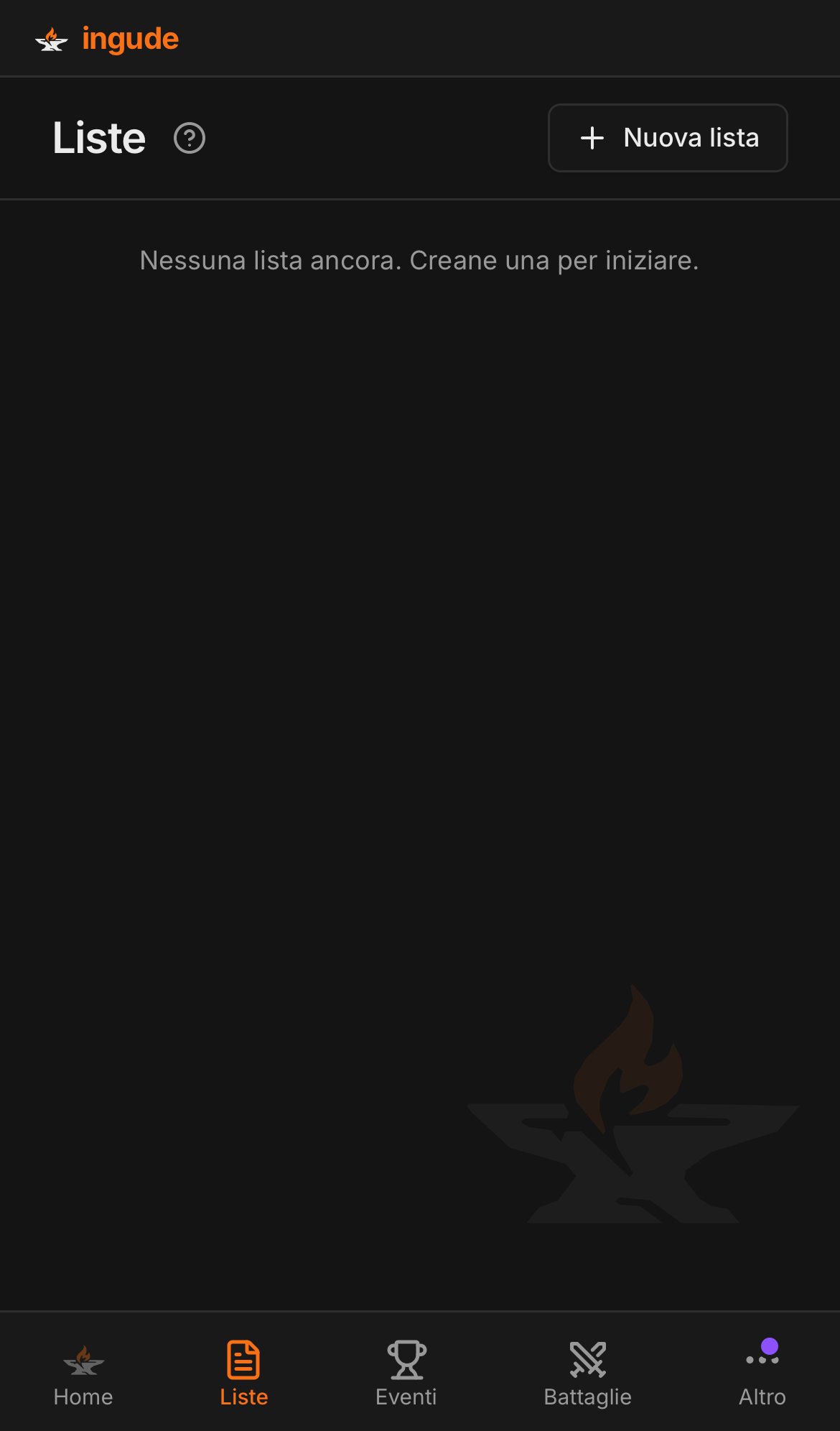
Tocca Importa e la lista viene aggiunta immediatamente alla tua libreria locale.
Capire la Fase di Anteprima
Tutti e tre i metodi convergono nella stessa fase di anteprima prima del salvataggio.
Come funziona la corrispondenza delle unità
Ingude confronta ogni nome di unità dalla lista sorgente con il database per la fazione e l’esercito selezionati:
- Esatta - il nome corrisponde esattamente a una voce nota.
- Approssimativa - il nome è abbastanza vicino da essere mappato, ma Ingude segnala la differenza di costo con un badge delta.
Delta punti
Il badge delta (Δ+12, Δ-30, ecc.) appare quando il costo calcolato da Ingude per un’unità differisce dal costo dichiarato nel testo sorgente.
Il Motore di Validazione
Una volta importata e salvata, Ingude valida continuamente la lista in background secondo le regole base di The Old World e - se hai assegnato un pacchetto comp - i vincoli aggiuntivi del pacchetto.
Apri il pannello Validazione dall’editor liste per vedere i risultati.
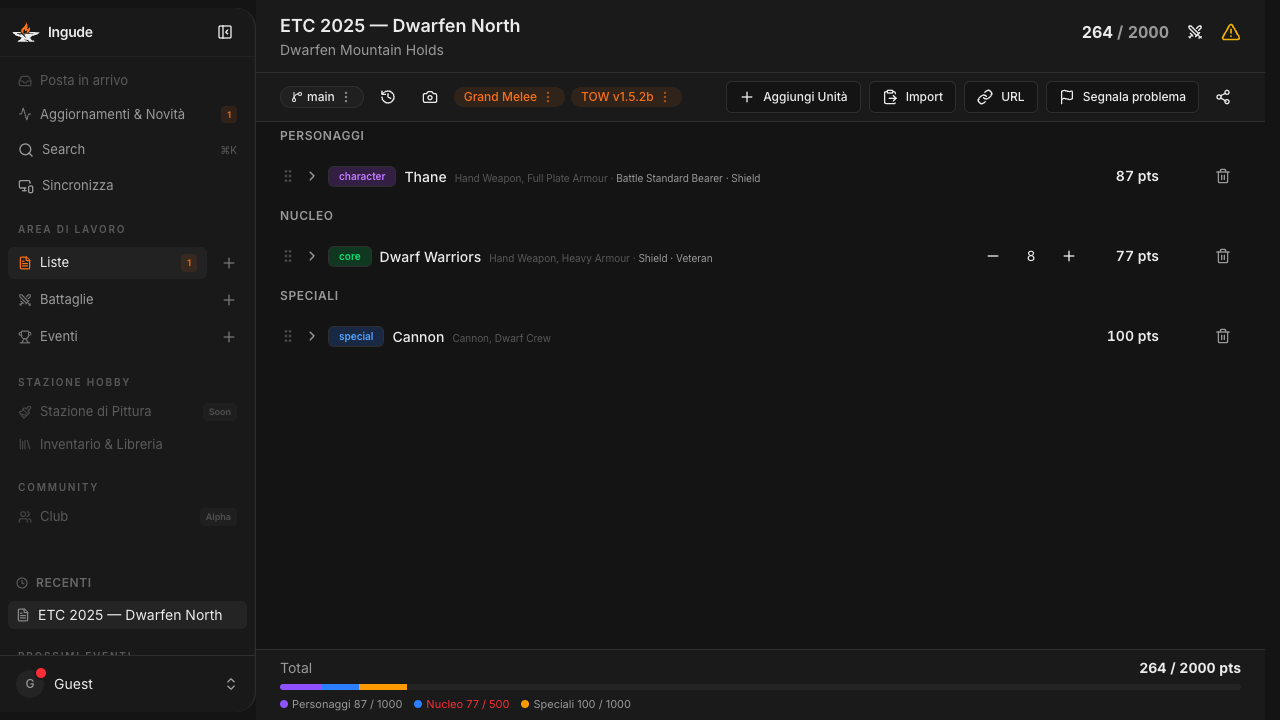
| Icona | Colore | Significato |
|---|---|---|
| Errore | Rosso | La lista è illegale secondo le regole applicabili. |
| Avviso | Ambra | Qualcosa di insolito - vale la pena controllare. |
| Info | Blu | Nota informativa. |
Organizzare la tua Libreria
Preferiti
Tocca l’icona ★ su qualsiasi scheda lista per aggiungerla in cima alla libreria.
Storico versioni
Ogni import crea uno snapshot - una versione di sola lettura che registra la lista esattamente com’era al momento dell’import.
Su Mobile
Tutti i metodi di import funzionano su mobile.
- I dialoghi di import si aprono come fogli dal basso.
- La zona di trascinamento diventa un pulsante per selezionare un file.
- Il flusso mobile più comune è incollare dagli appunti.