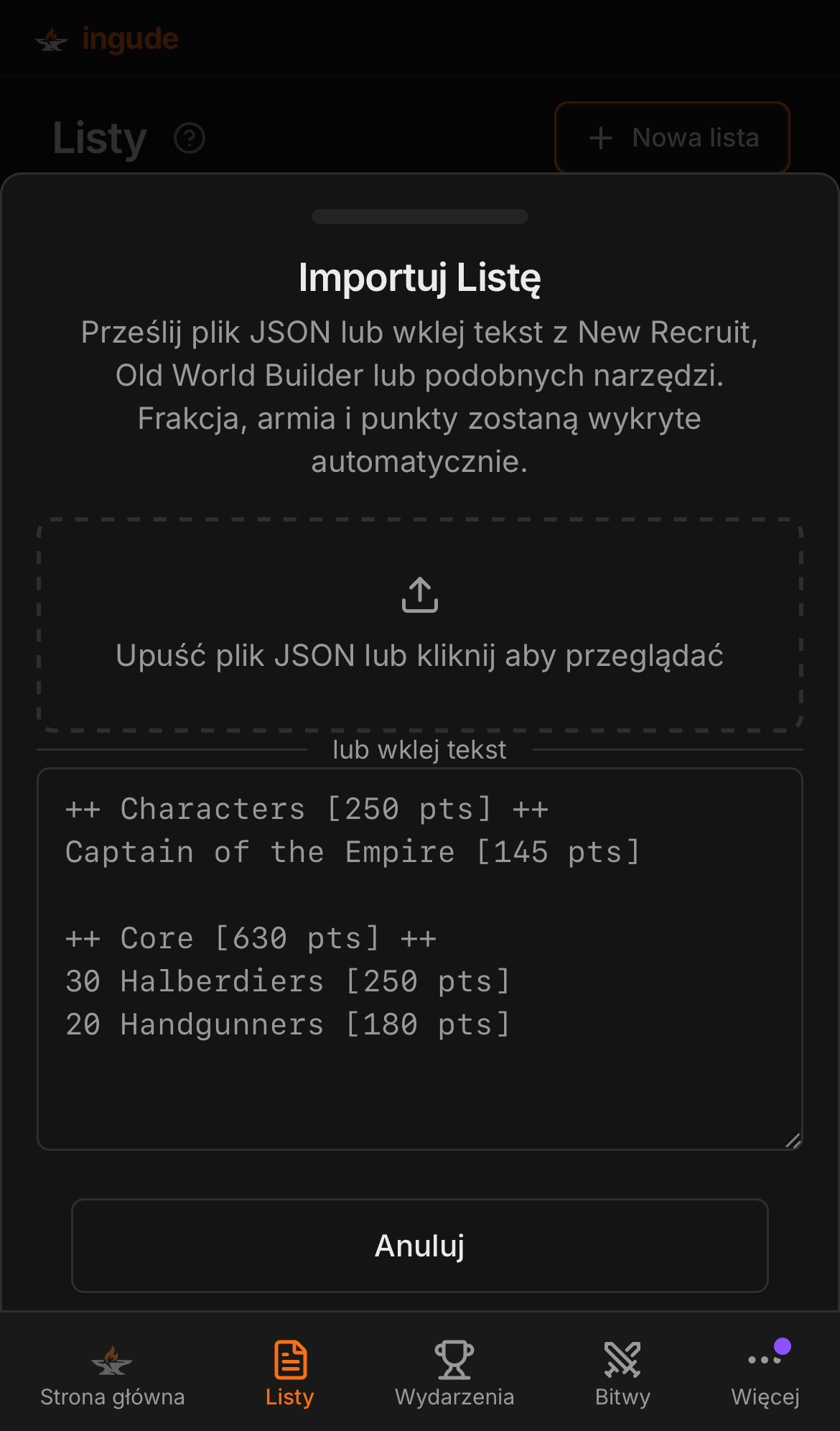
Importowanie List
Ingude może importować listy z narzędzi, których już używasz. Czy masz eksport JSON na telefonie, URL turnieju New Recruit czy link udostępniony przez kolegę z drużyny - jest szybki sposób, żeby dodać go do swojej biblioteki.
Obsługiwane Formaty
Ingude automatycznie wykrywa wklejony format i wyświetla go w interfejsie:
| Format | Źródło | Wyświetlana etykieta |
|---|---|---|
| New Recruit JSON | Eksport .json z aplikacji New Recruit | New Recruit JSON |
| New Recruit text | Tekst skopiowany ze strony armii New Recruit | New Recruit text |
| New Recruit short | Kompaktowy format schowka z niektórych widoków NR | New Recruit (short) |
| Old World Builder | Eksport tekstowy z buildera OWB | Old World Builder |
| Link udostępnienia Tabletop Forge | Link wygenerowany przez innego użytkownika Ingude | (obsługiwane osobno - zob. Udostępnione linki) |
Wykrywanie jest automatyczne - nigdy nie musisz mówić Ingude, co wklejasz.
Metoda 1 - Wklej lub Upuść Plik
To najczęstsza ścieżka. Używaj jej, gdy masz tekst listy lub plik .json.
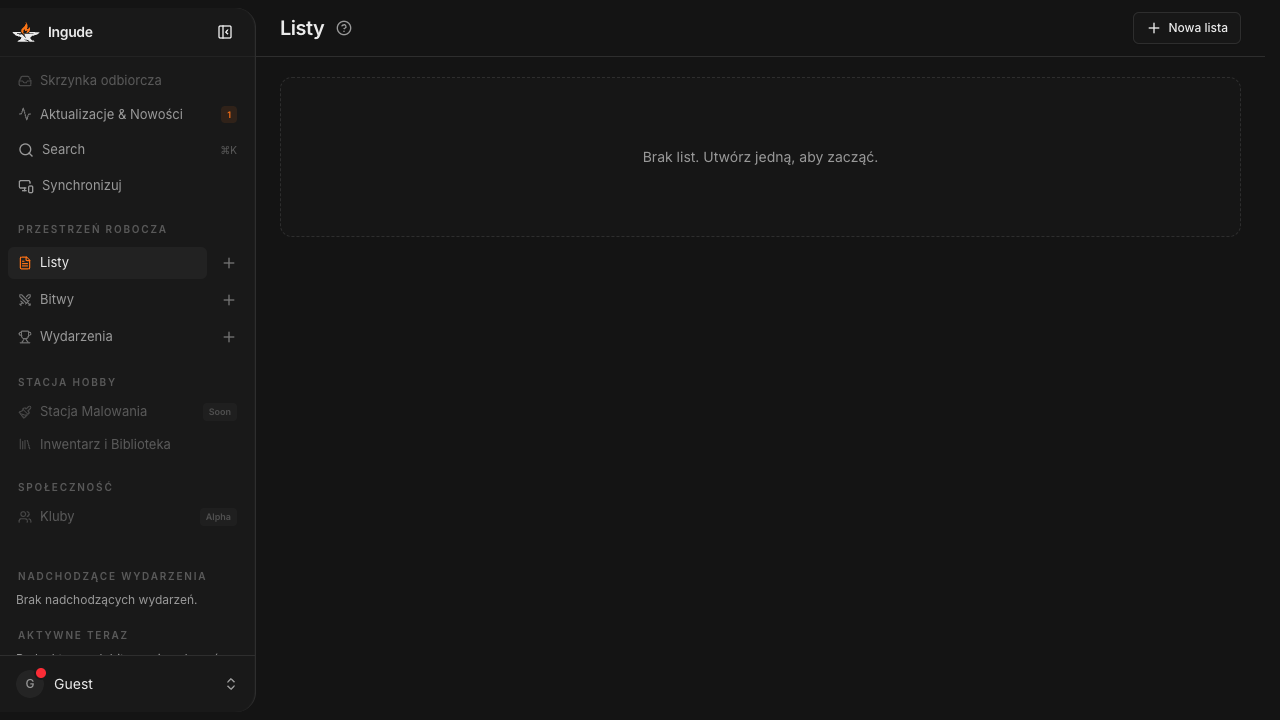
Krok 1 - Otwórz dialog importu
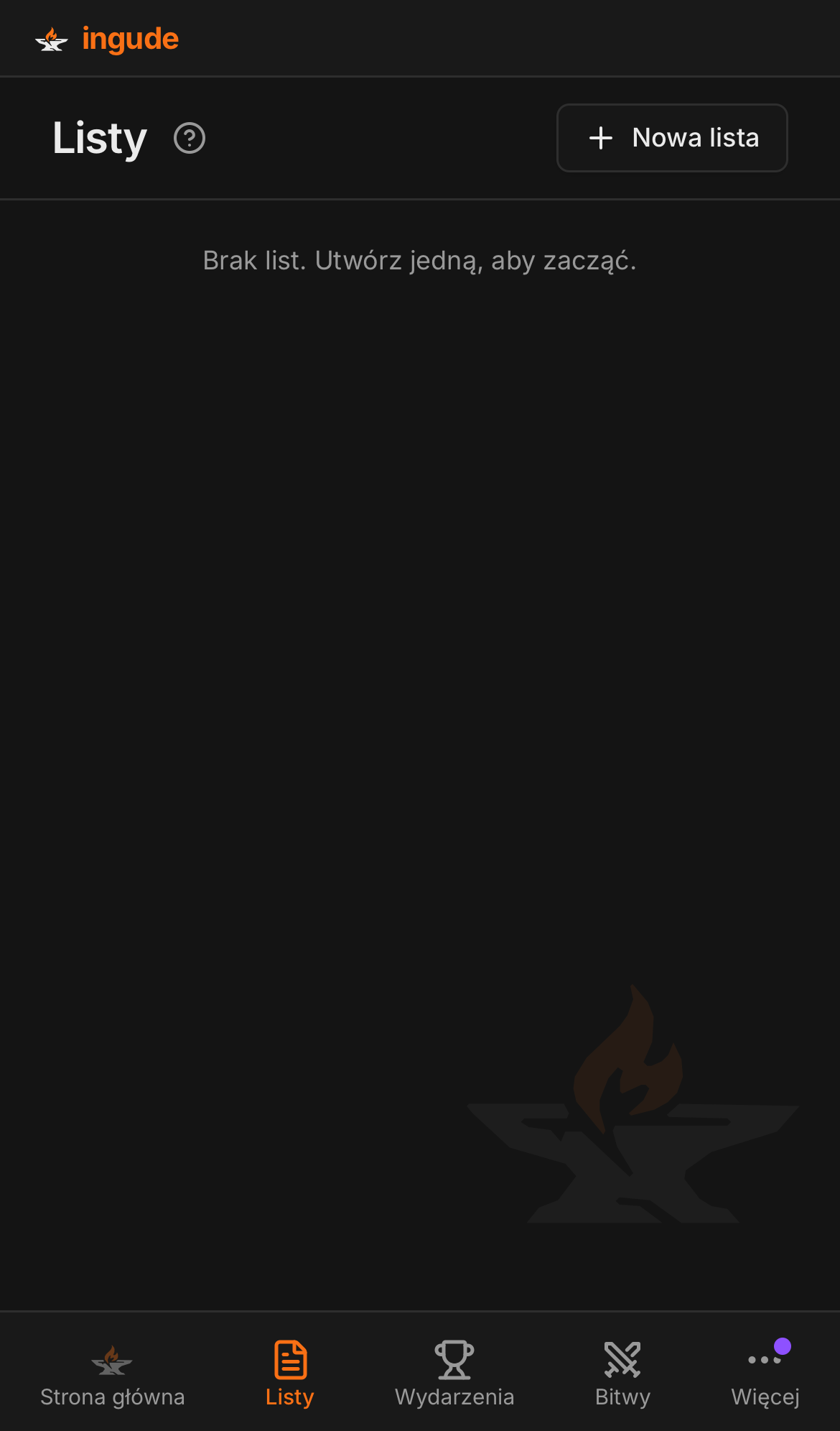
Przejdź do sekcji Listy i dotknij przycisku Importuj.
Krok 2 - Upuść plik lub wklej tekst
Dialog daje ci dwie opcje obok siebie:
- Przeciągnij i upuść plik
.jsonna strefę upuszczania (lub kliknij, żeby otworzyć selektor plików). - Wklej tekst listy bezpośrednio do pola tekstowego.
Obie opcje działają na komputerze i mobilnie. Na urządzeniu mobilnym strefa upuszczania staje się przyciskiem do wyboru pliku.
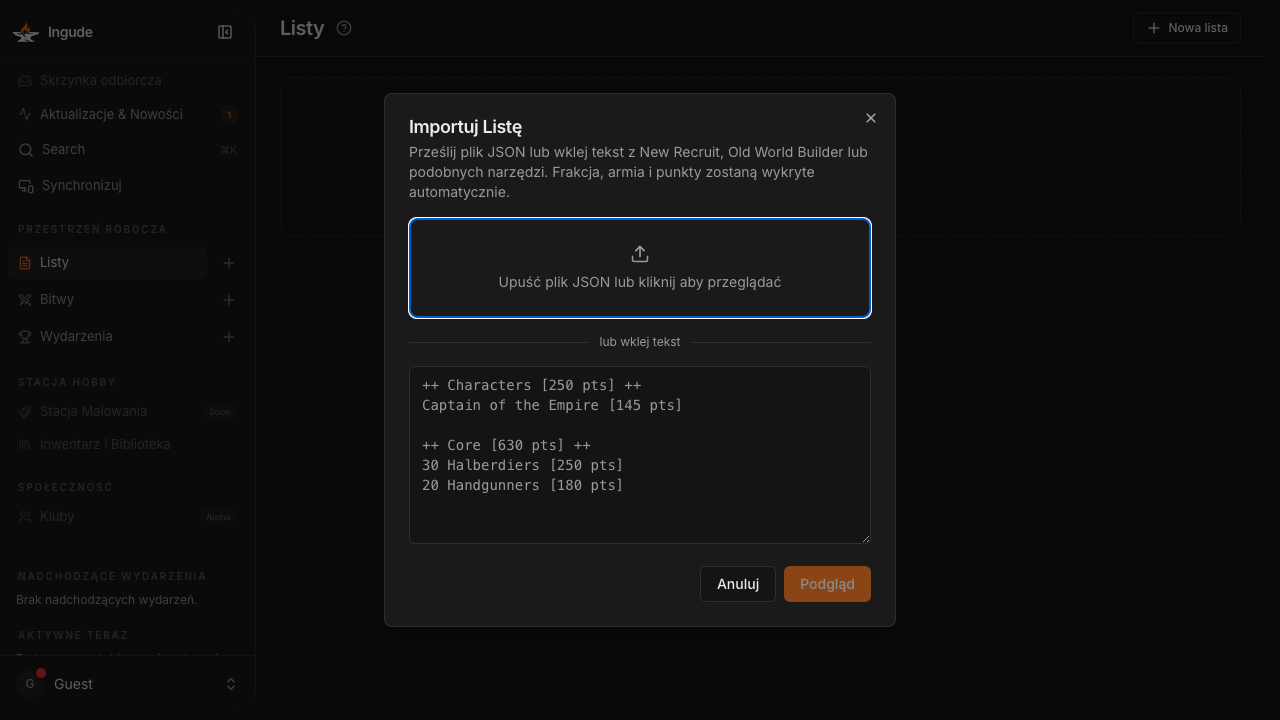
Gdy tylko wkleisz tekst, Ingude wykrywa format i wyświetla mały znacznik pod polem tekstowym.
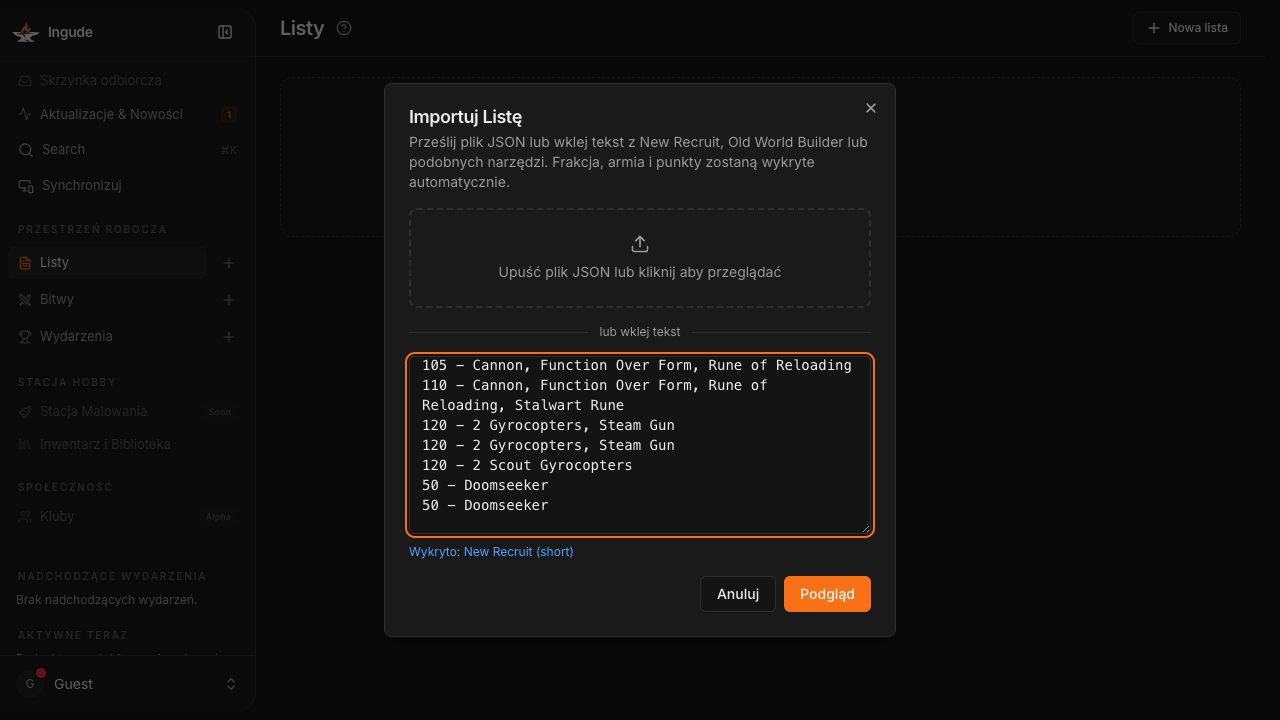
Naciśnij Podgląd, żeby kontynuować.
Krok 3 - Sprawdź podgląd
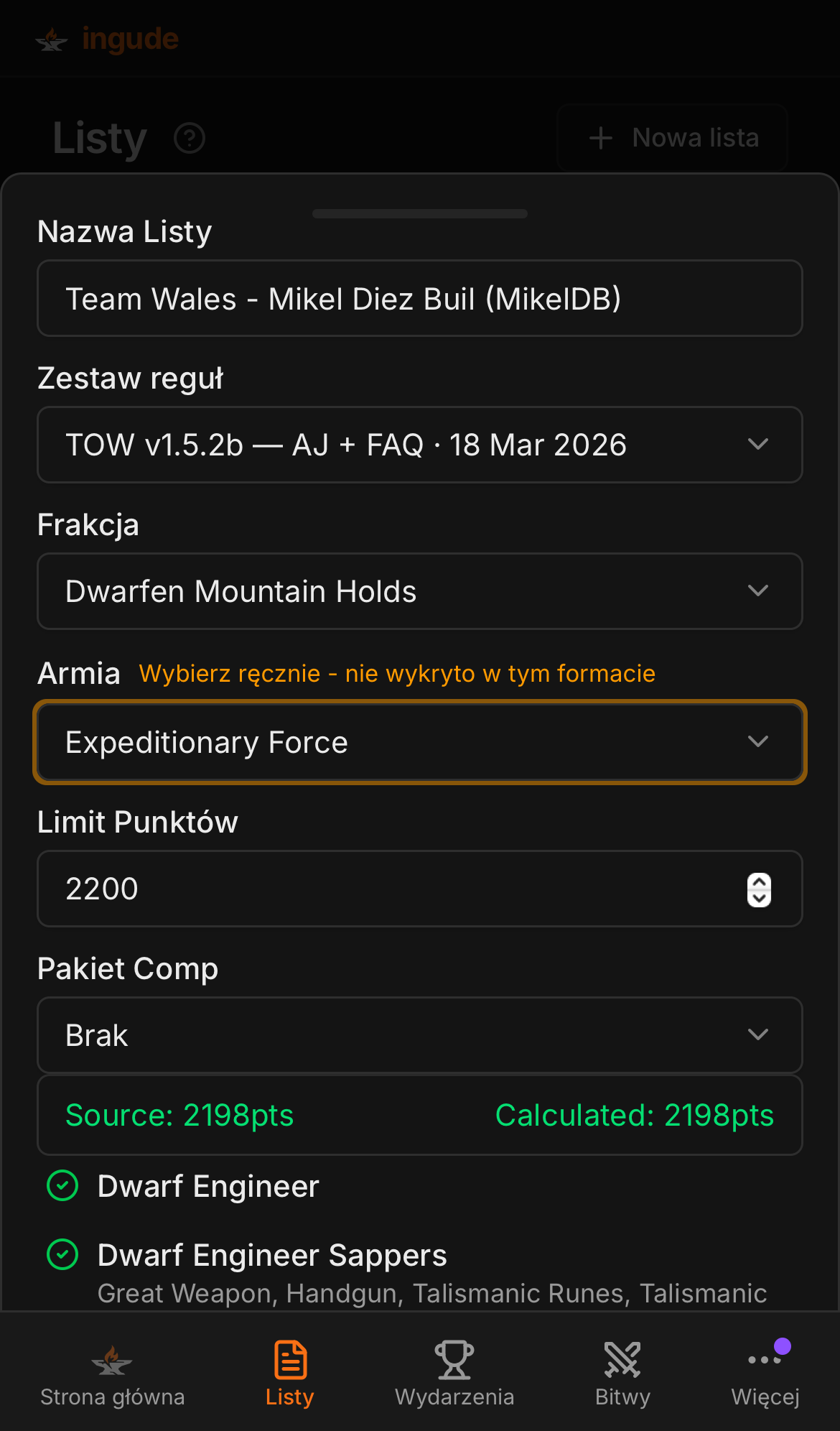
Ingude analizuje listę i przechodzi do kroku podglądu. Możesz:
- Potwierdzić lub poprawić wykrytą Frakcję, Armię, limit punktów i nazwę listy.
- Wybrać pakiet comp, jeśli turniej go używa.
| Znacznik | Znaczenie |
|---|---|
| (brak) | Dokładne dopasowanie |
Bursztynowa delta Δ+12 | Przybliżone dopasowanie - rozpoznany, ale przeliczony koszt różni się |
Czerwony ? | Nie znaleziono - importowany jako zastępczy wpis |
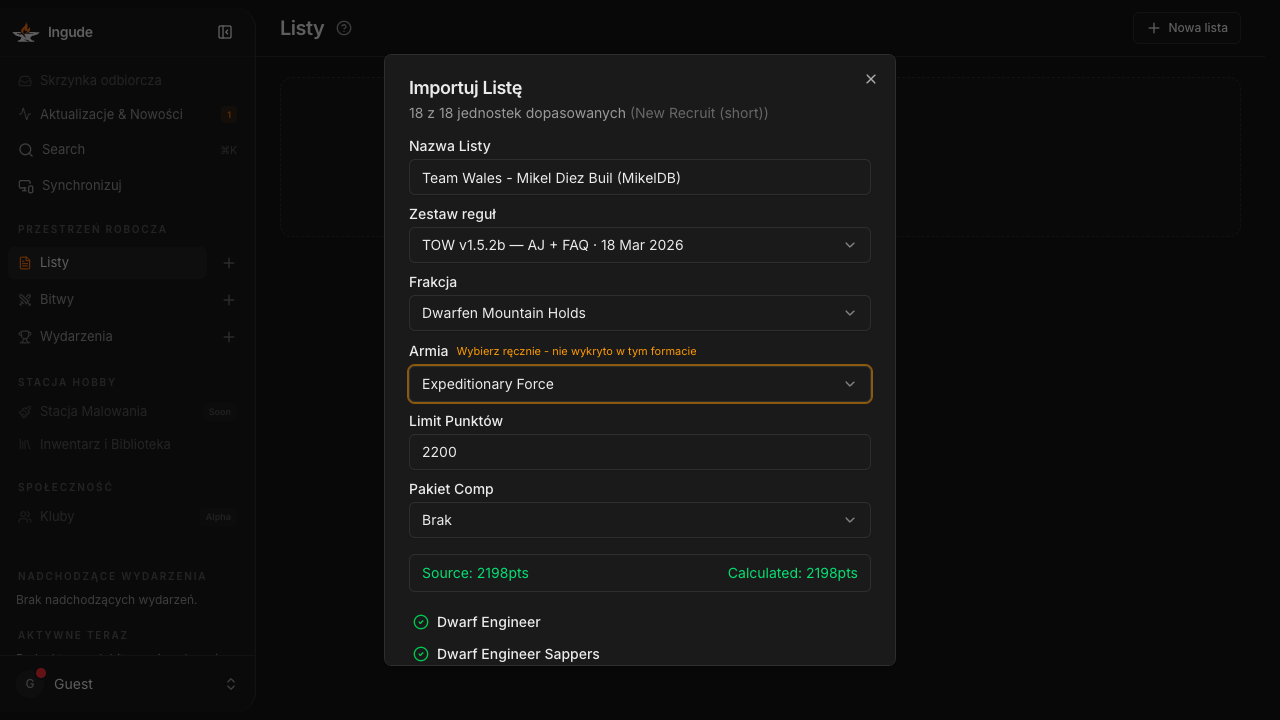
Naciśnij Importuj, a Ingude zapisze listę i otworzy ją w edytorze.
Metoda 2 - URL New Recruit
Jeśli masz link do turnieju New Recruit, możesz bezpośrednio zaimportować listę dowolnego gracza.
Krok 1 - Otwórz dialog importu z URL
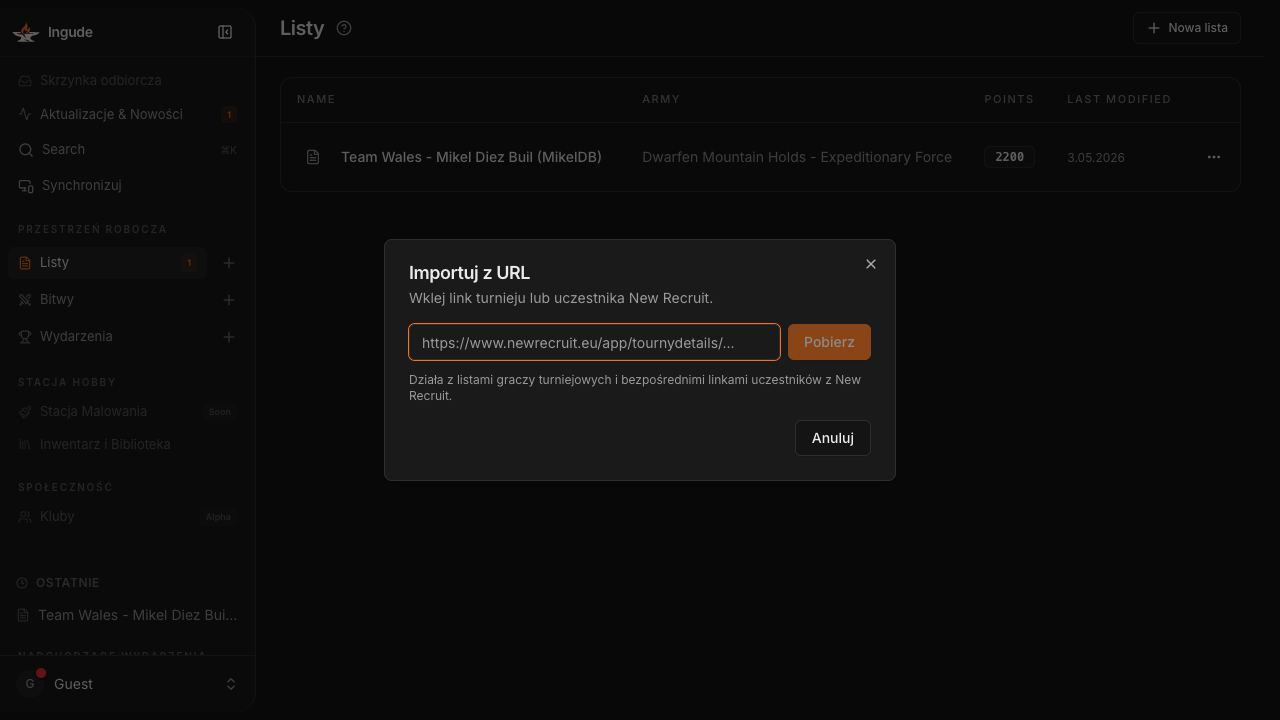
W sekcji Listy dotknij Importuj z URL.
Krok 2 - Wklej URL
Wklej URL New Recruit i naciśnij Pobierz.
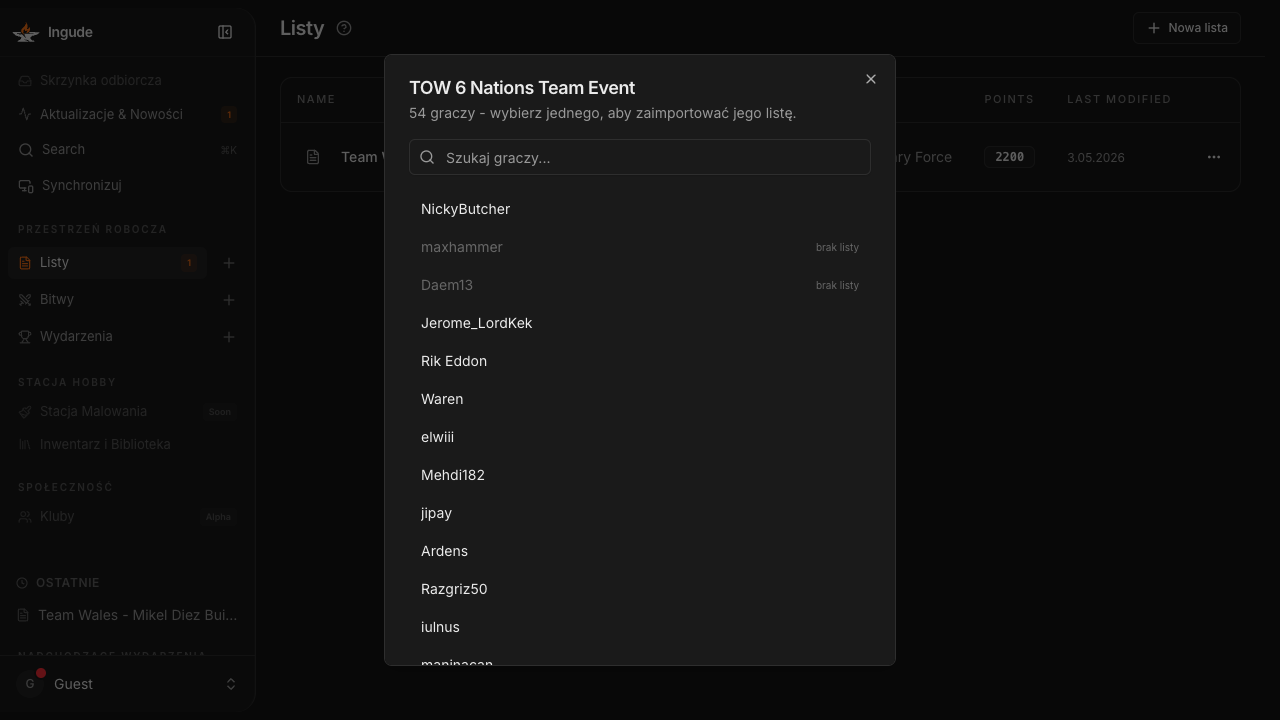
Krok 3 - Wybierz gracza (tylko dla linków turniejowych)
Użyj pola wyszukiwania do filtrowania po nazwie i dotknij gracza, którego listę chcesz zaimportować.
Krok 4 - Podgląd i import
Pojawia się ten sam krok podglądu co w Metodzie 1. Potwierdź frakcję, armię i punkty, a następnie naciśnij Importuj.
Metoda 3 - Udostępniony Link
Inny użytkownik Ingude może udostępnić listę, generując link udostępnienia z edytora list. Link koduje całą listę w URL - żadnego serwera.
Na urządzeniu mobilnym
Otwarcie linku udostępnienia na telefonie przenosi bezpośrednio do karty potwierdzenia z podsumowaniem listy.
Dotknij Importuj, a lista zostanie natychmiast dodana do lokalnej biblioteki.
Rozumienie Kroku Podglądu
Wszystkie trzy metody zbiegają się w tym samym kroku podglądu przed zapisem.
Jak działa dopasowywanie jednostek
Ingude porównuje każdą nazwę jednostki z listy źródłowej z bazą danych dla wybranej frakcji i armii:
- Dokładne - nazwa dokładnie pasuje do znanego wpisu.
- Przybliżone - nazwa jest wystarczająco bliska, żeby ją zmapować, ale Ingude oznacza różnicę kosztów znacznikiem delta.
Delta punktów
Znacznik delta (Δ+12, Δ-30 itp.) pojawia się, gdy przeliczony przez Ingude koszt jednostki różni się od kosztu zadeklarowanego w tekście źródłowym.
Silnik Walidacji
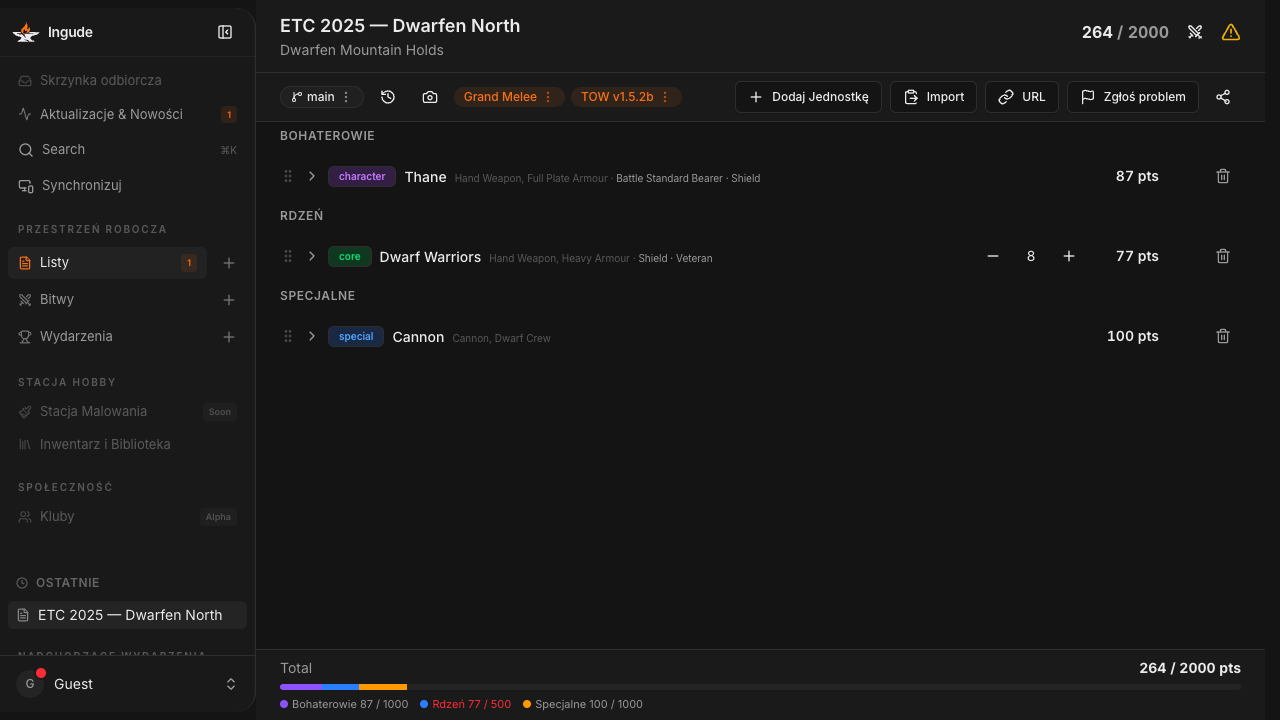
Po zaimportowaniu i zapisaniu Ingude stale waliduje listę w tle zgodnie z podstawowymi zasadami The Old World i - jeśli przypisano pakiet comp - dodatkowymi ograniczeniami pakietu.
Otwórz panel Walidacja z edytora list, żeby zobaczyć wyniki.
| Ikona | Kolor | Znaczenie |
|---|---|---|
| Błąd | Czerwony | Lista jest nielegalna według obowiązujących zasad. |
| Ostrzeżenie | Bursztynowy | Coś nietypowego - warto sprawdzić. |
| Info | Niebieski | Notatka informacyjna. |
Organizowanie Biblioteki
Ulubione
Dotknij ikony ★ na dowolnej karcie listy, żeby przypiąć ją na górze biblioteki.
Historia wersji
Każdy import tworzy migawkę - wersję tylko do odczytu, która zapisuje listę dokładnie taką, jaka była w chwili importu.
Na Urządzeniach Mobilnych
Wszystkie metody importu działają na urządzeniach mobilnych.
- Dialogi importu otwierają się jako dolne arkusze.
- Strefa przeciągania staje się przyciskiem do wyboru pliku.
- Najczęstszy mobilny przepływ to wklejanie ze schowka.