Modo Batalla
El Modo Batalla es la pantalla de acompañamiento durante la partida. Se abre cuando los ejércitos están desplegados y estás listo para jugar. Registra bajas, Puntos de Victoria, Puntos de Batalla y proporciona tablas de referencia de acceso rápido para que nunca tengas que abandonar la mesa a buscar información.
Iniciar una Partida
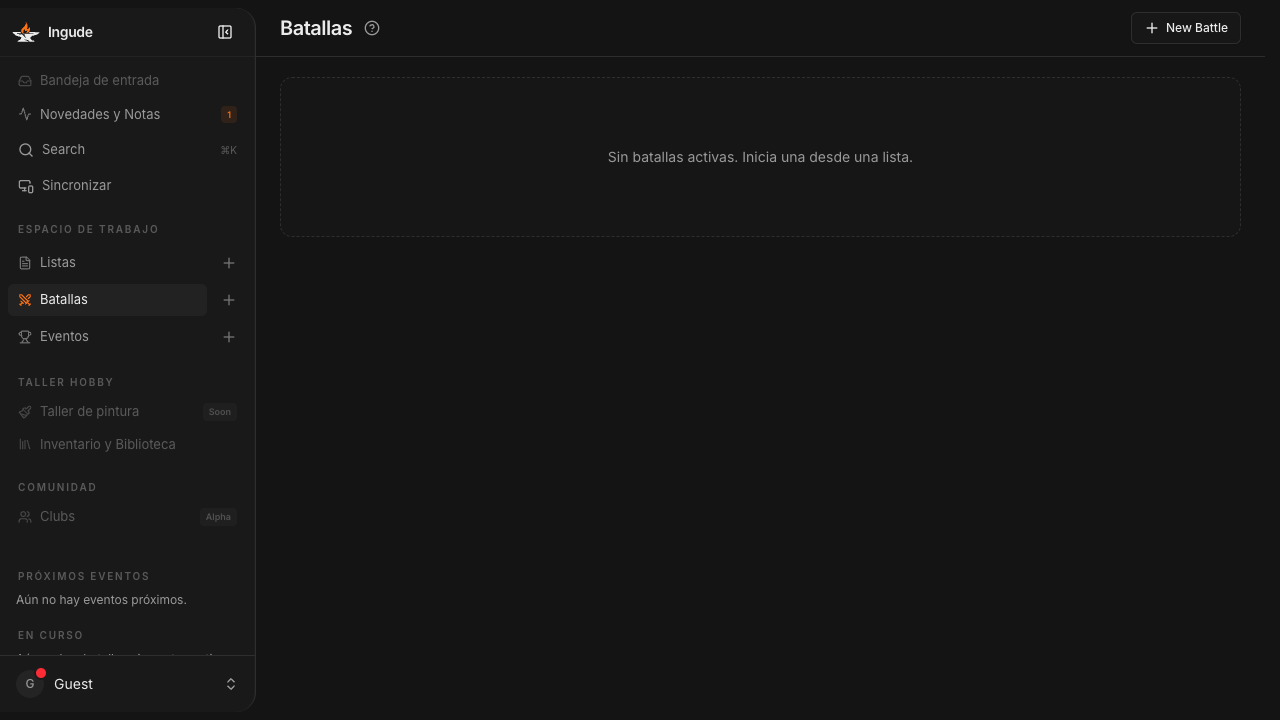
Abrir la sección de Batallas
Ve a la sección Batallas en la barra lateral. Verás todas tus partidas pasadas y activas con su indicador de estado - Configuración, Turno 1–6 o Completada.
Pulsa + (o el enlace Nueva Batalla) para crear una nueva partida.
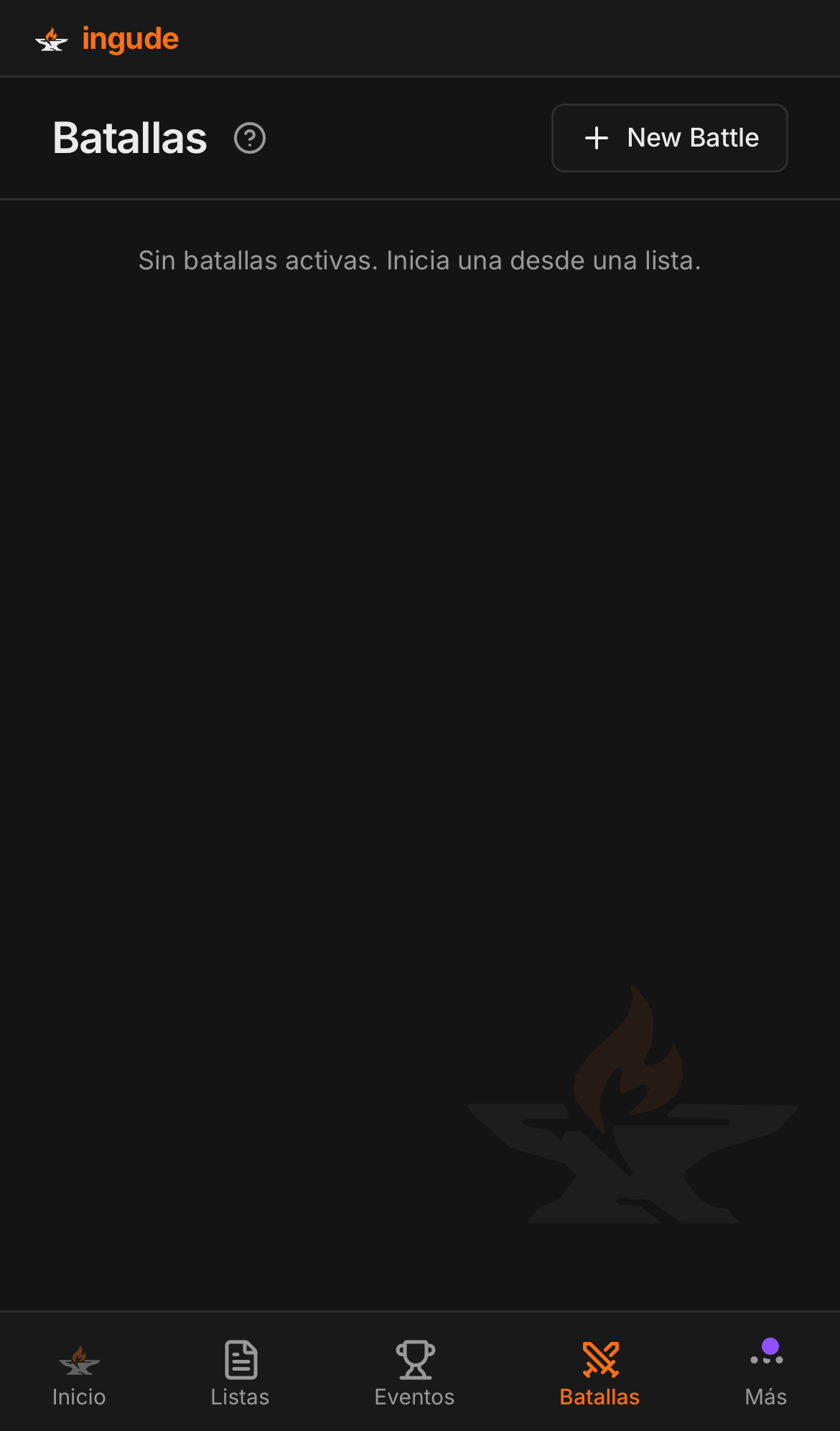
En móvil, la sección Batallas está en la barra de navegación inferior.
El Asistente de Configuración
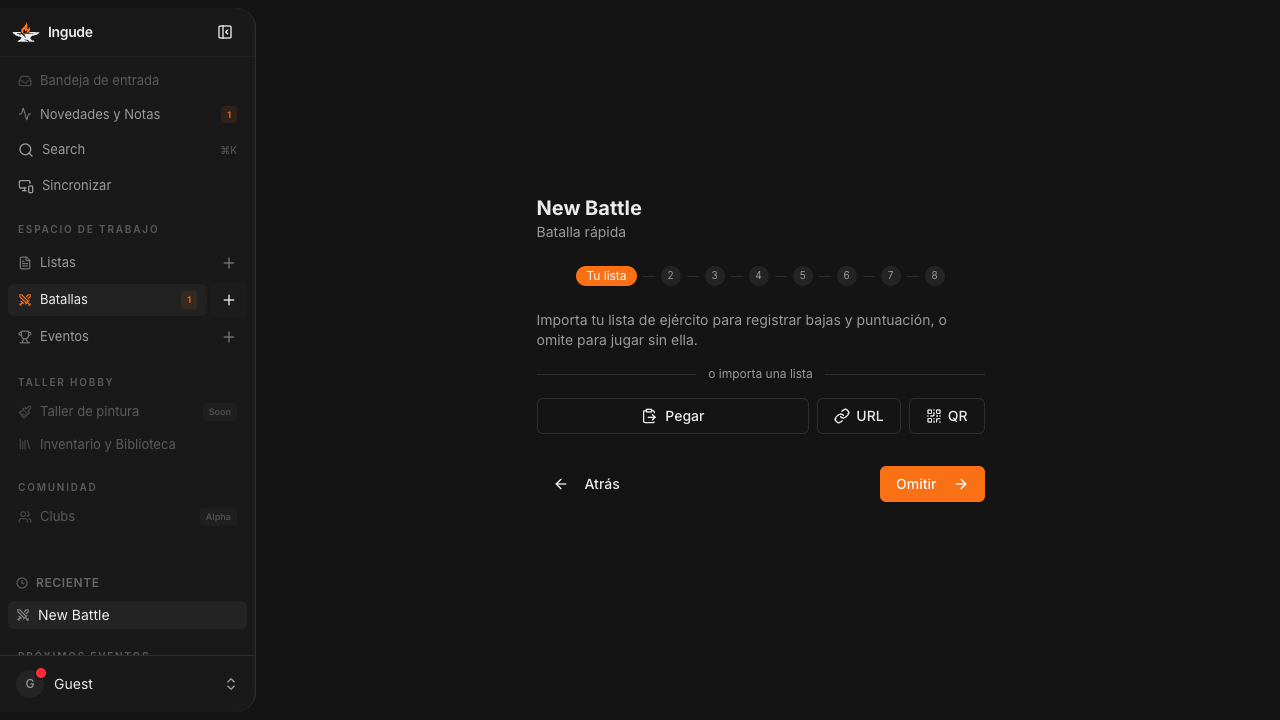
Cada nueva batalla comienza con un breve asistente. Puedes avanzar y retroceder por los pasos en cualquier momento antes de empezar.
Paso 1 - Tu Lista
Si tienes listas guardadas en Ingude, elige una del desplegable. Esto vincula las unidades de tu ejército a la batalla para que puedas registrar bajas con un solo toque.
También puedes importar una lista al momento (Pegar, URL o QR) si aún no la has importado.
Si prefieres jugar sin seguimiento de unidades, pulsa Saltar - aún podrás registrar los totales de VP y usar las apps de referencia.
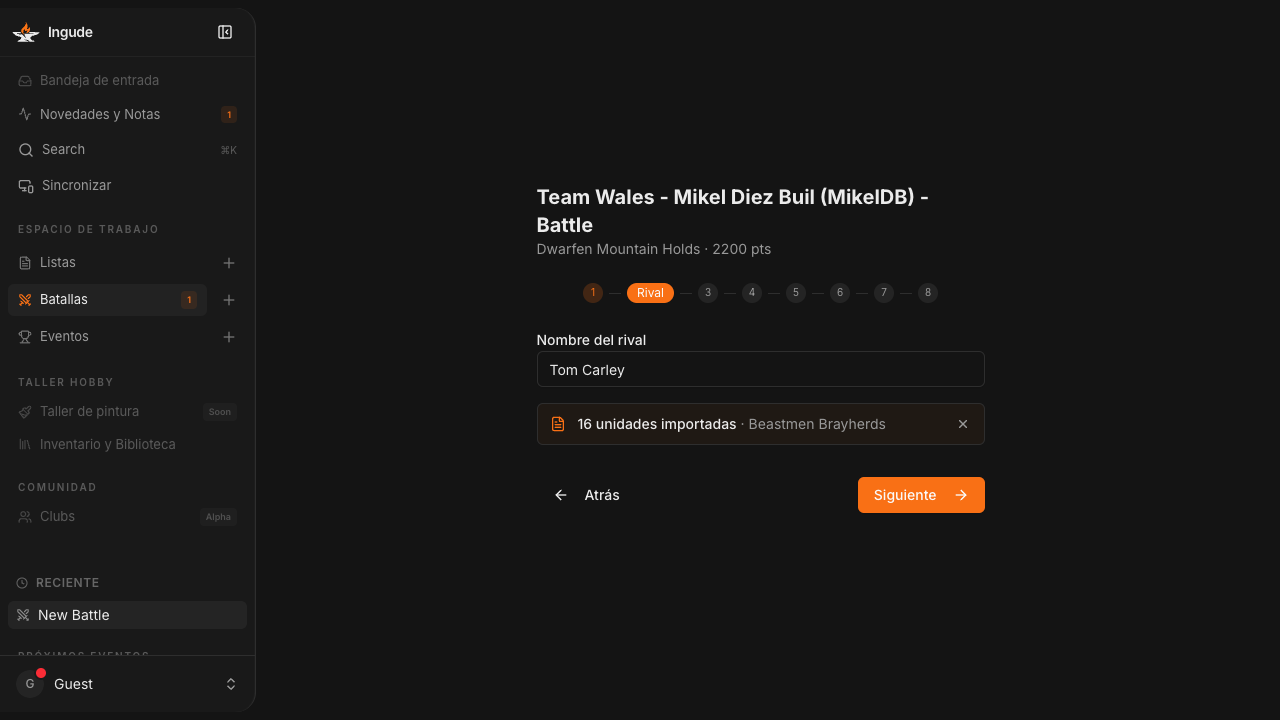
Paso 2 - Rival
Introduce el nombre de tu rival y selecciona su facción. Opcionalmente, elige una de tus listas guardadas como lista del rival (útil cuando practicas contra una lista conocida), o impórtala de las mismas formas que en el Paso 1.
Tener la lista del rival importada permite a Ingude mostrar el estado de sus unidades y calcular automáticamente los VP que puntúan por las unidades supervivientes.
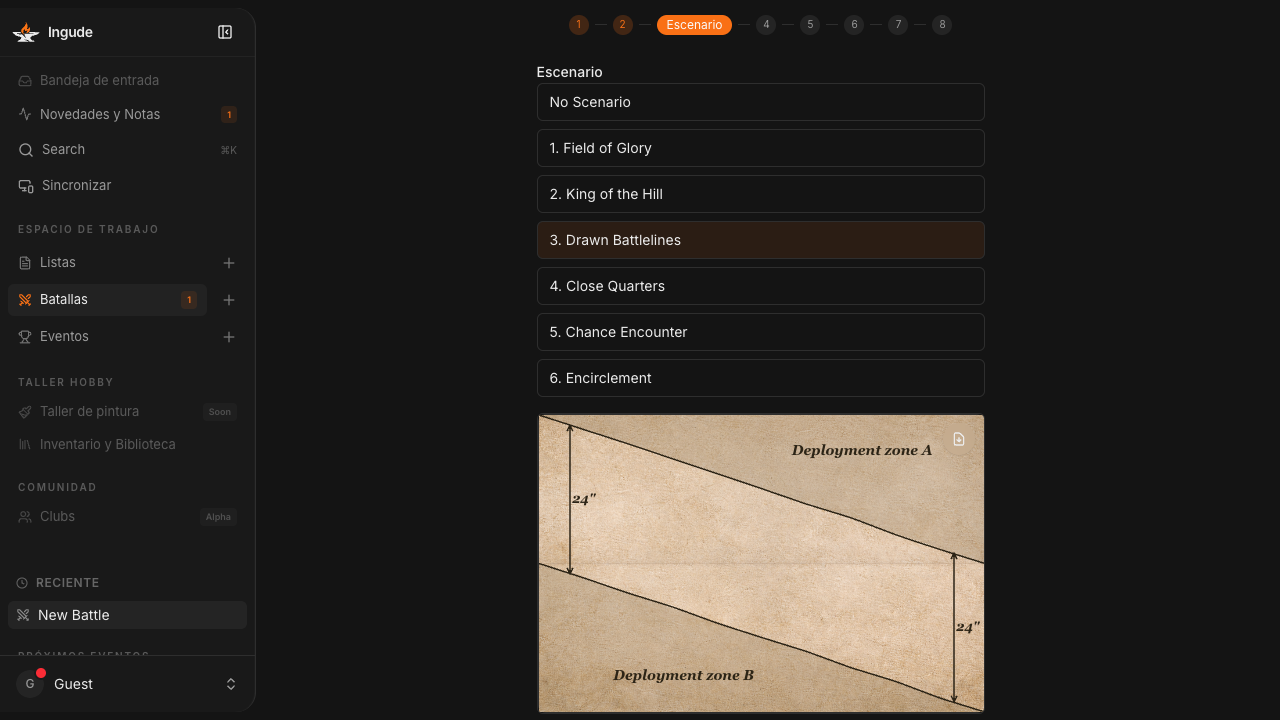
Paso 3 - Escenario
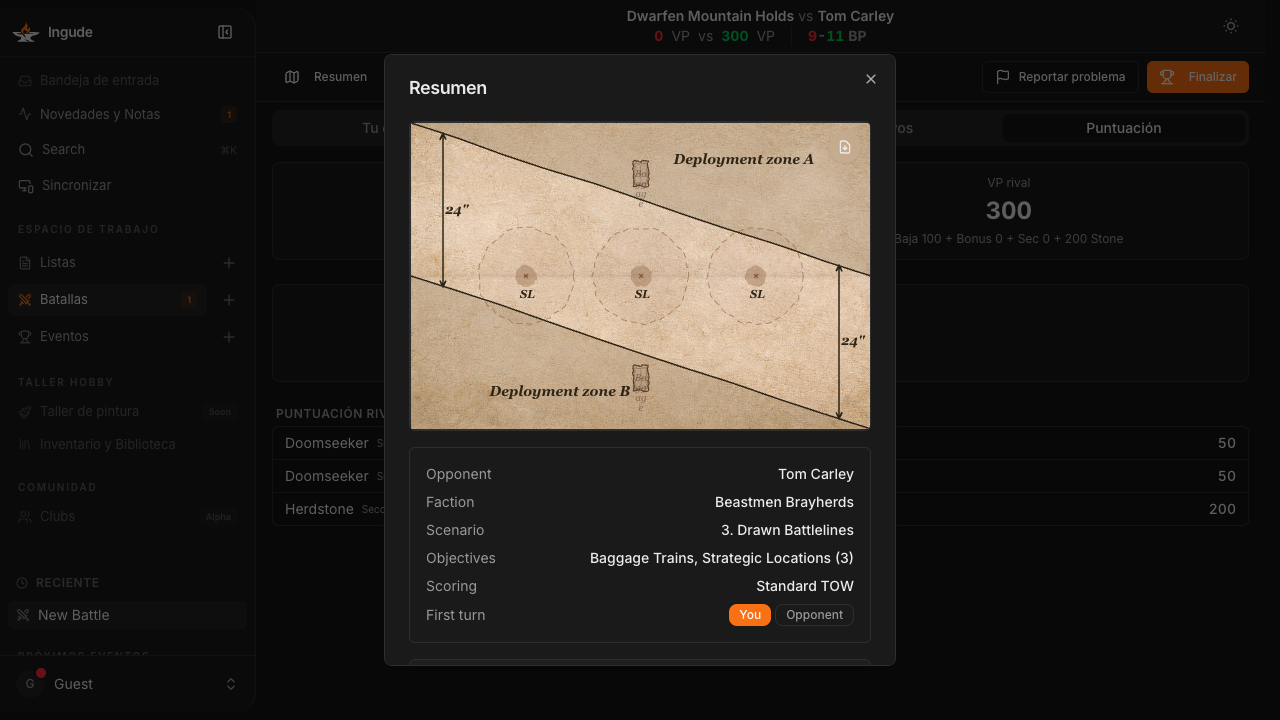
Selecciona el escenario de juego competitivo que hayáis sacado. Ingude muestra un diagrama de zonas de despliegue para tu referencia en cuanto lo eliges.
Elige Sin Escenario si estás jugando una partida abierta sin mapa de despliegue fijo.
Paso 4 - Objetivos Secundarios
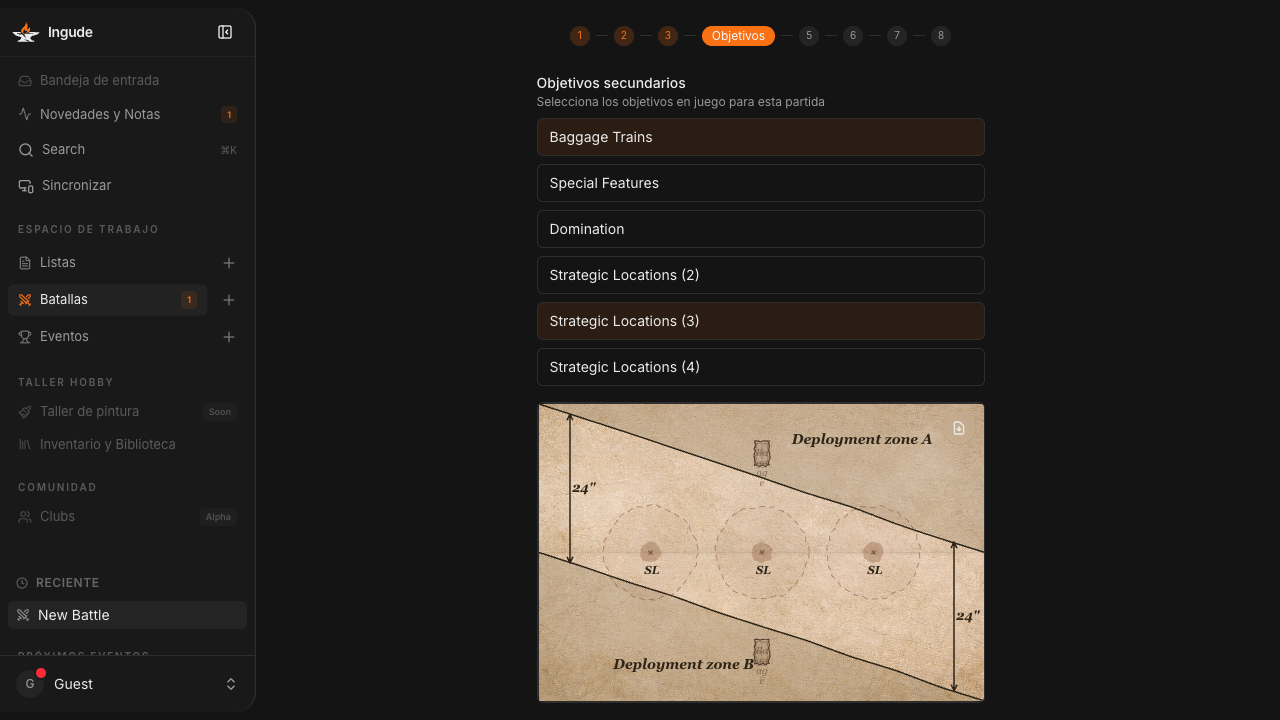
Elige los objetivos secundarios activos en esta partida (p. ej. Dominación, Trenes de Equipaje, Localizaciones Estratégicas). Solo puede estar activa una variante de Localizaciones Estratégicas a la vez - seleccionar una diferente elimina la anterior automáticamente.
Si no se usan objetivos secundarios, deja todo desmarcado y continúa.
Paso 5 - Pack de Puntuación
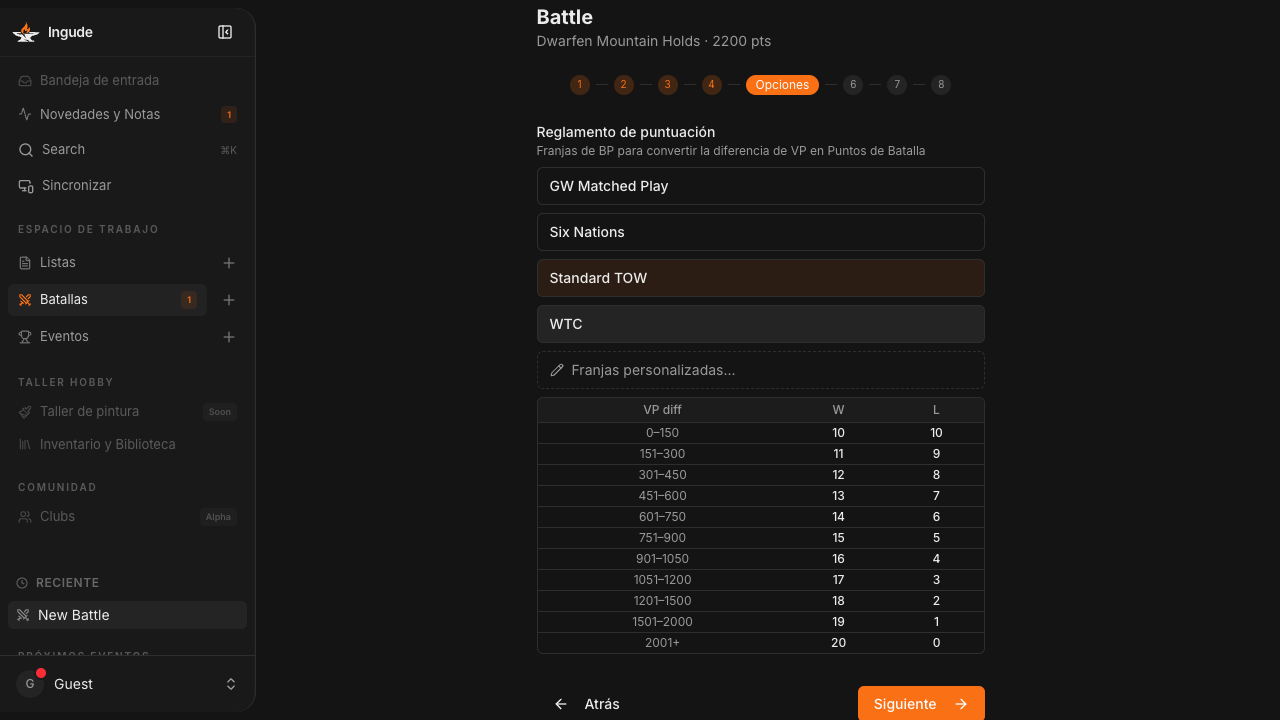
Elige el método de puntuación para esta partida. Ingude incluye varios packs:
| Pack | Método | Notas |
|---|---|---|
| GW Matched Play | Tramos de BP | Reglas estándar de fábrica |
| Standard TOW | Tramos de BP | Default competitivo habitual |
| Six Nations | Tramos de BP | Usado en el torneo por equipos Six Nations |
| WTC | Tabla de TP | Puntos de Torneo basados en diferencia de VP |
También puedes configurar Tramos Personalizados mediante el botón de lápiz para definir tu propia tabla de conversión diferencia de VP → BP.
La vista previa de la tabla de tramos se actualiza en tiempo real al cambiar de pack.
Paso 6 - Confirmar
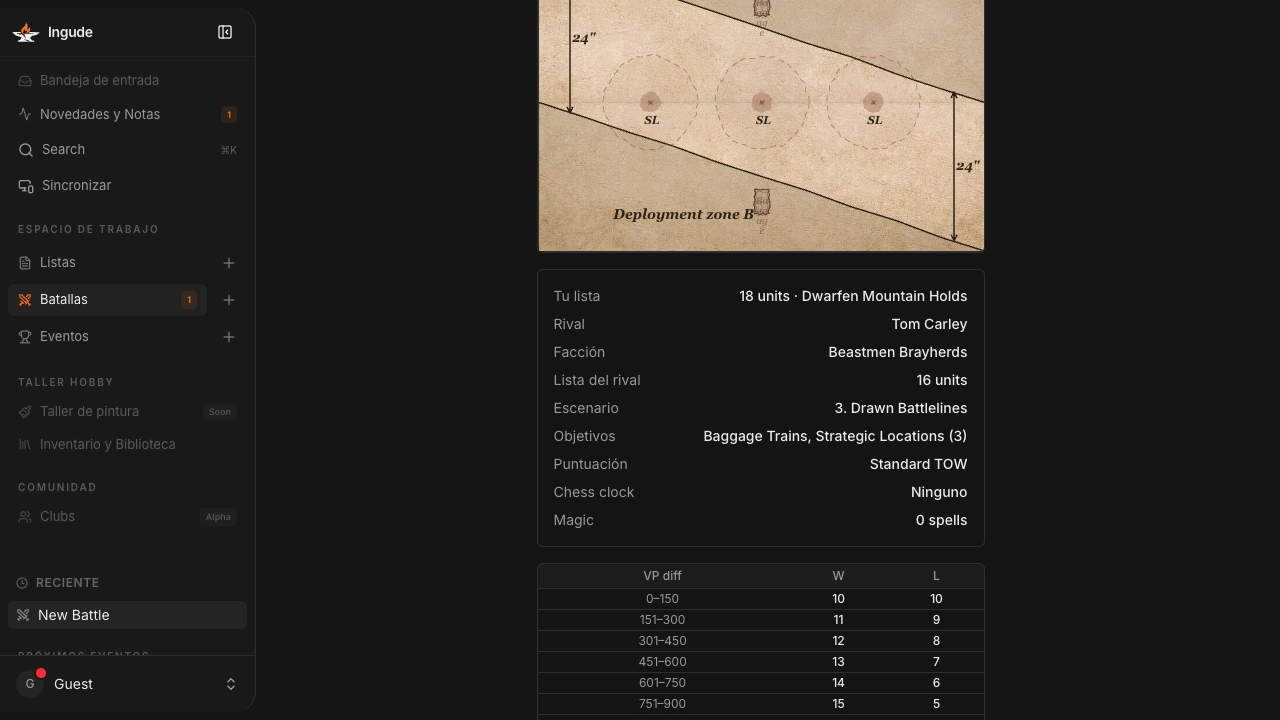
Revisa el resumen completo de la partida antes de empezar. El diagrama de despliegue, los datos del rival, el escenario, los objetivos y el pack de puntuación se muestran aquí.
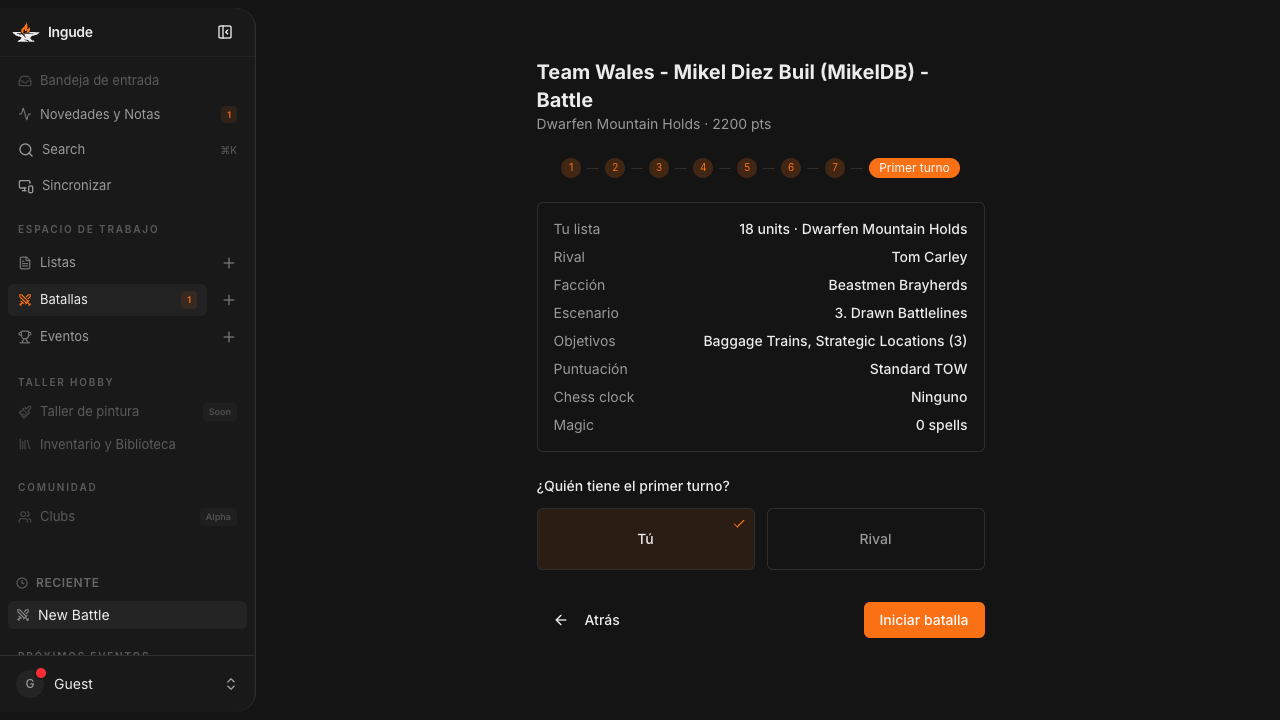
Paso 7 - Primer Turno
Registra quién tiene el primer turno. Pulsa Tú o Rival. Esta información aparece en el panel Resumen durante la partida y se guarda con el registro de la batalla.
Pulsa Iniciar Batalla para empezar.
El Panel de Batalla
Una vez que la batalla está en curso, llegas al Panel de Batalla.
Barra de puntuación
La barra superior siempre muestra la puntuación en vivo: nombre del jugador vs nombre del rival, totales de VP de ambos lados y el resultado actual en Puntos de Batalla (o de Torneo).
Controles de turno
Usa los botones ‹ y › para avanzar o retroceder el turno de juego. La puntuación es en directo y los totales de VP se actualizan al instante cuando marcas unidades.
Barra de herramientas en escritorio
En una pantalla ancha, la barra de herramientas proporciona:
- Resumen - abre el panel de resumen de la batalla (diagrama del escenario, información del rival, tabla de puntuación).
- Apps - abre el cajón de apps de referencia.
- Controles de turno - centrados en la barra.
- Completar - finaliza la partida y registra el resultado.
Registrar Bajas
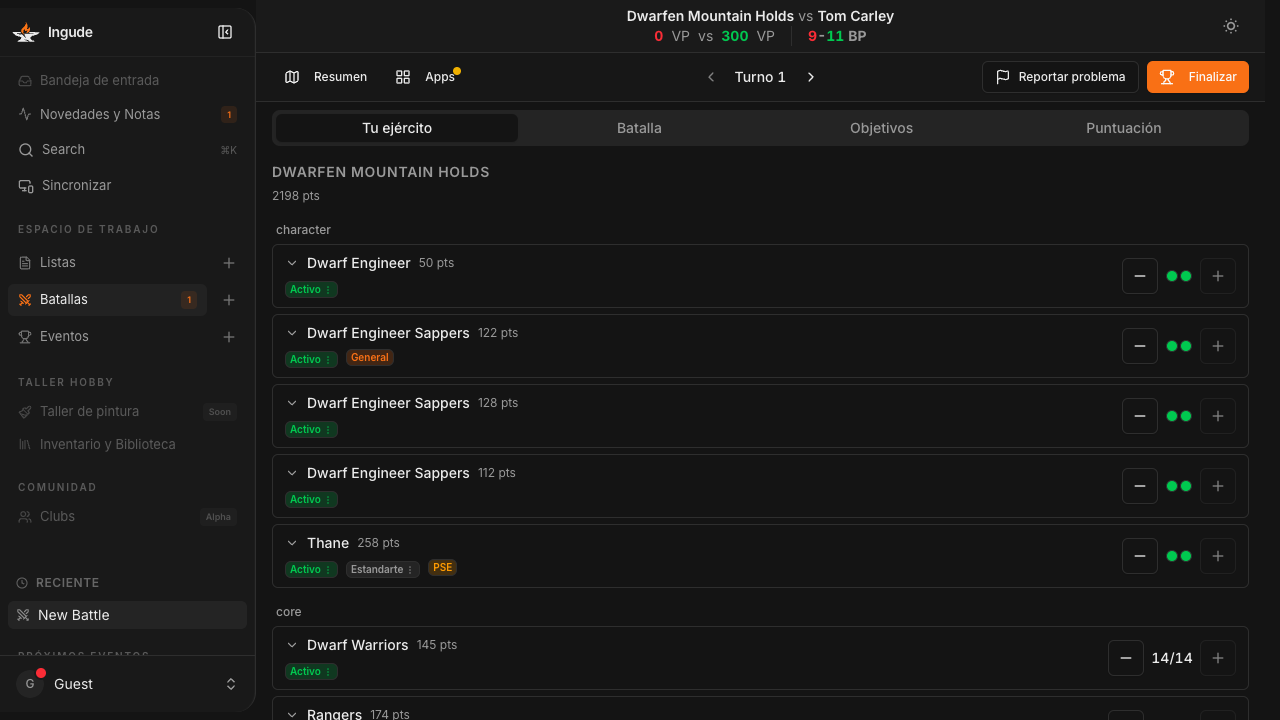
Pestaña Tu Ejército
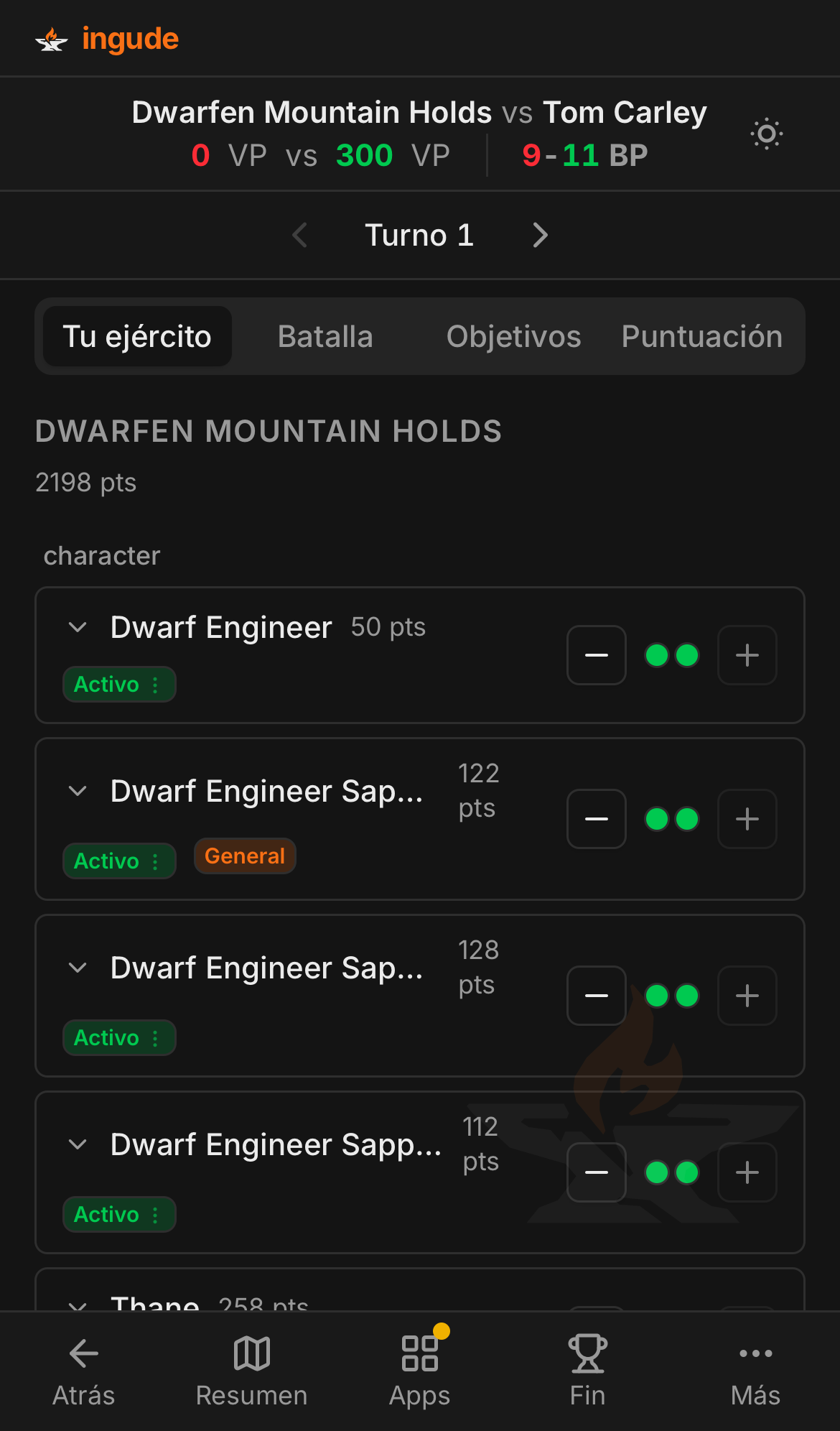
La pestaña Tu Ejército lista todas las unidades de tu lista importada, agrupadas por rol (personaje, básica, especial, rara). Cada fila muestra:
- Nombre de la unidad y coste en puntos
- Indicador de estado actual (Activa, Medio Fuerza, Destruida, Huyendo, Huida)
- Contador de heridas/miniaturas con botones – y +
Para personajes con múltiples heridas (p. ej. Señores, Héroes) el contador muestra las heridas restantes. Para unidades en formación muestra las miniaturas restantes.
Pulsar + o – actualiza el contador y recalcula los VP automáticamente. La barra de puntuación se actualiza en tiempo real.
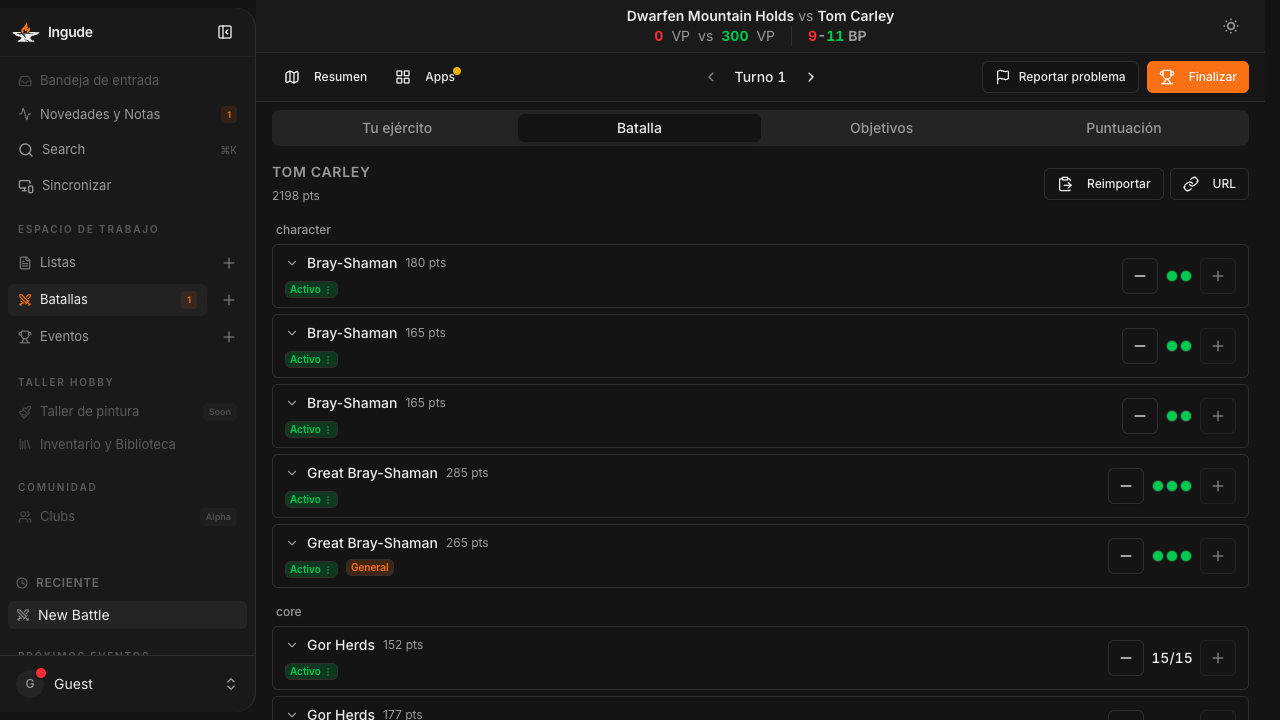
Pestaña Batalla (rival)
La pestaña Batalla reproduce el mismo diseño pero muestra las unidades de tu rival. Si importaste su lista durante la configuración, sus unidades aparecen aquí y puedes registrar sus bajas de la misma forma.
Si no importaste una lista durante la configuración, aún puedes importar una a mitad de partida usando Importar Lista o Desde URL.
Pestaña Puntuación
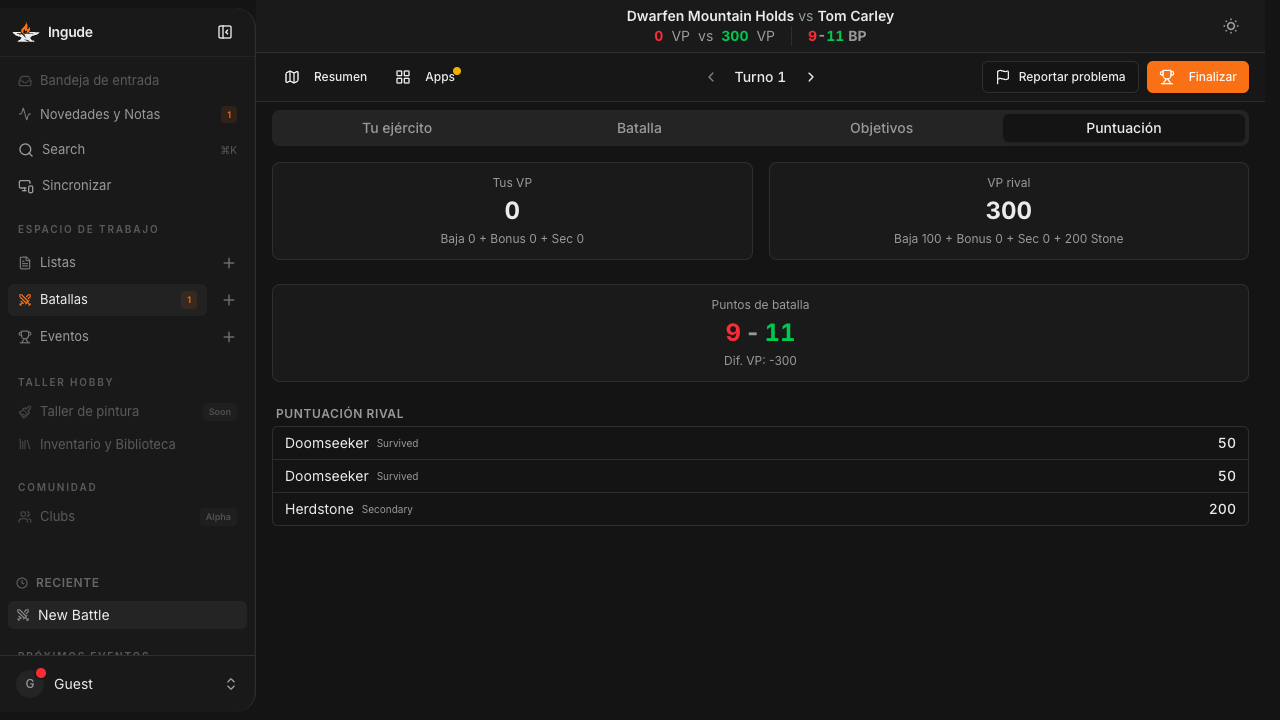
La pestaña Puntuación ofrece un desglose en vivo en cualquier momento:
- Tus VP vs VP del Rival con el desglose kill/bonus/secundario
- Resultado actual en Puntos de Batalla o Puntos de Torneo
- Un desglose por unidad que muestra qué unidades han puntuado y por qué (Destruida, Medio Fuerza, Superviviente, Objetivo Secundario)
Panel Resumen
Pulsa Resumen (barra de herramientas en escritorio o navegación móvil) para abrir un panel con:
- El diagrama de despliegue del escenario
- Nombre del rival, facción, escenario, pack de puntuación y objetivos de un vistazo
- Un interruptor de Primer Turno que puedes corregir si lo registraste mal
- La tabla completa de tramos del pack de puntuación
Apps de Batalla
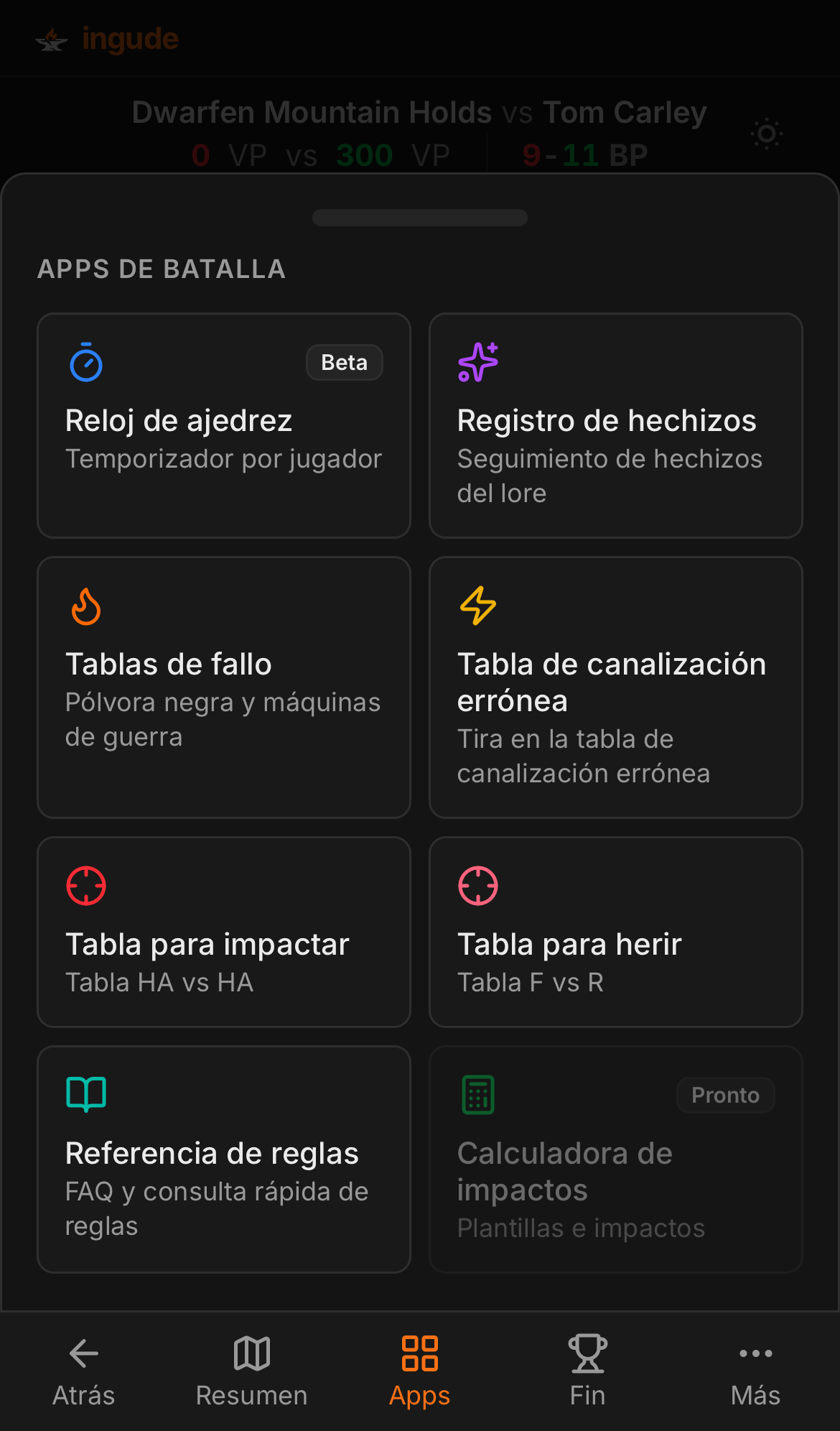
Pulsa Apps (barra de herramientas en escritorio o navegación móvil) para abrir el cajón de apps. Son herramientas de referencia rápida que de otro modo requerirían un libro de reglas o una calculadora.
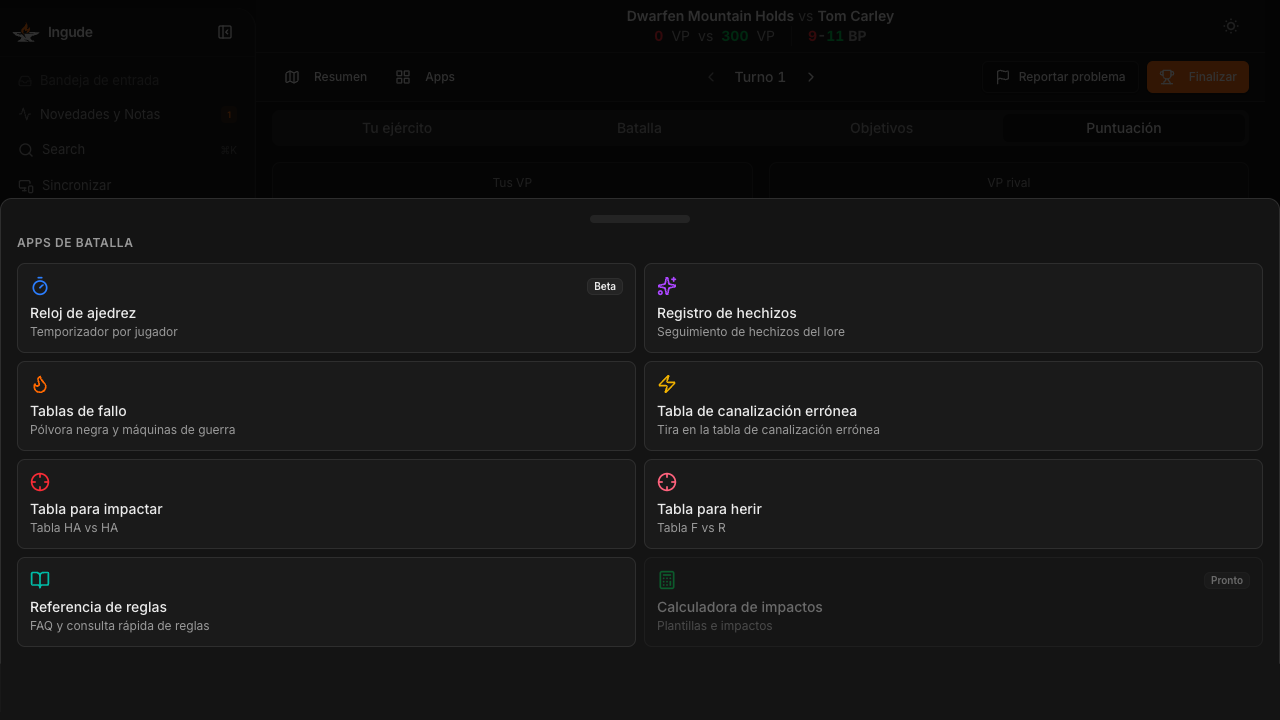
Apps disponibles actualmente:
| App | Qué hace |
|---|---|
| Tablas de Fallo de Disparo | Toca para consultar el resultado de fallo para armas de pólvora negra y máquinas de guerra |
| Tabla de Fallo de Lanzamiento | Tira en la tabla de fallo de hechizo - toca un resultado para leer el efecto |
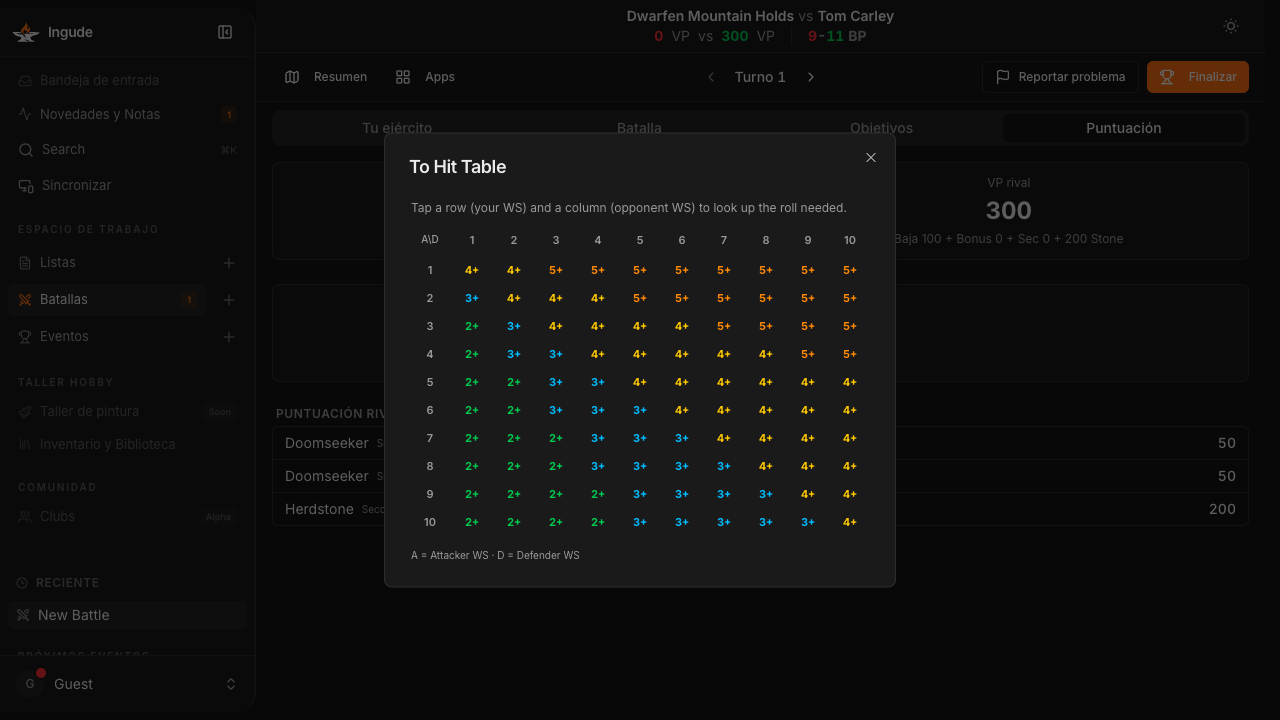
| Tabla de Impactar | Tabla de referencia WH vs WH - toca una fila (tu WH) y una columna (WH del rival) para ver la tirada necesaria |
| Tabla de Herir | Tabla de referencia F vs R - misma interacción que Tabla de Impactar |
Las apps marcadas como Próximamente están en desarrollo.
Flujo en Móvil
En teléfonos el Panel de Batalla se organiza en una columna única con una barra de navegación inferior:
- Atrás - volver a la lista de batallas
- Resumen - abrir el panel de resumen
- Apps - abrir el cajón de apps de referencia
- Fin - completar la batalla
- Más - opciones adicionales
Las pestañas (Tu Ejército, Batalla, Puntuación) son deslizables - puedes deslizar izquierda y derecha entre paneles.
El cajón de Apps se desliza hacia arriba desde la parte inferior en móvil.
Completar una Partida
Cuando la partida termine, pulsa Completar (escritorio) o Fin (móvil). Ingude calcula el resultado final - Victoria, Derrota o Empate - en base a la diferencia de BP y lo guarda en el registro de la batalla.
El banner de resultado muestra:
- Victoria / Derrota / Empate con código de color
- VP finales de cada lado
- Puntuación final en BP (o TP)
Si cometiste un error, pulsa Reabrir para volver al estado en curso y ajustar los estados de las unidades antes de guardar de nuevo.