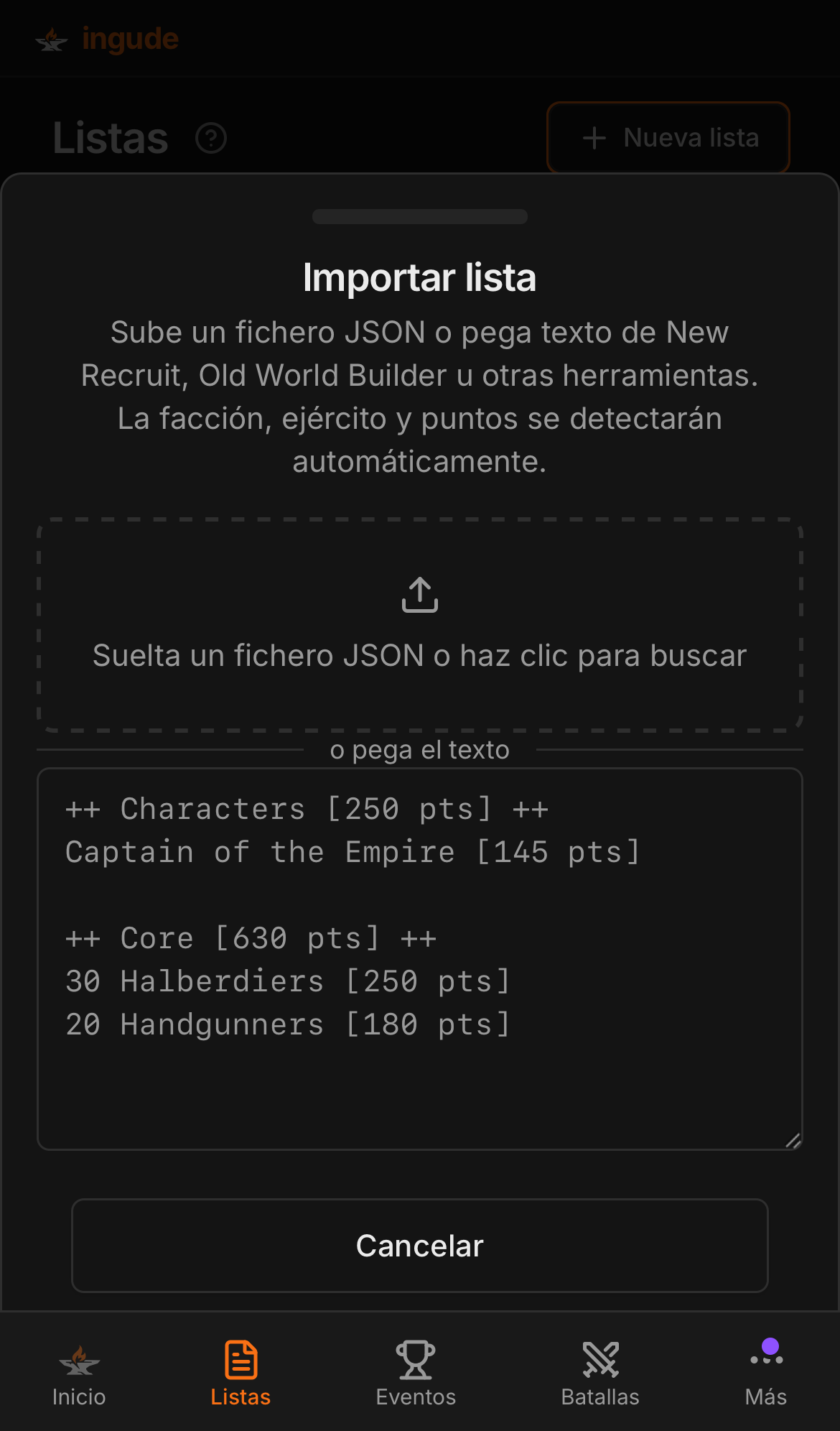
Importar Listas
Ingude puede importar listas desde las herramientas que ya usas. Tanto si tienes un JSON exportado en el móvil, una URL de torneo de New Recruit o un enlace compartido por un compañero de equipo, hay una forma rápida de añadirlo a tu biblioteca.
Formatos Compatibles
Ingude detecta automáticamente el formato que estás pegando y lo indica en la interfaz:
| Formato | Origen | Etiqueta mostrada |
|---|---|---|
| New Recruit JSON | Exportación .json desde la app de New Recruit | New Recruit JSON |
| New Recruit text | Texto copiado desde una página de ejército de New Recruit | New Recruit text |
| New Recruit short | Formato compacto de portapapeles de algunas vistas de NR | New Recruit (short) |
| Old World Builder | Exportación de texto desde el constructor web OWB | Old World Builder |
| Enlace compartido de Tabletop Forge | Enlace generado por otro usuario de Ingude | (se gestiona de forma diferente - ver Enlace Compartido) |
La detección es automática - nunca tienes que indicarle a Ingude lo que estás pegando.
Método 1 - Pegar o Soltar un Archivo
Esta es la ruta más habitual. Úsala cuando tengas el texto de la lista o un archivo .json.
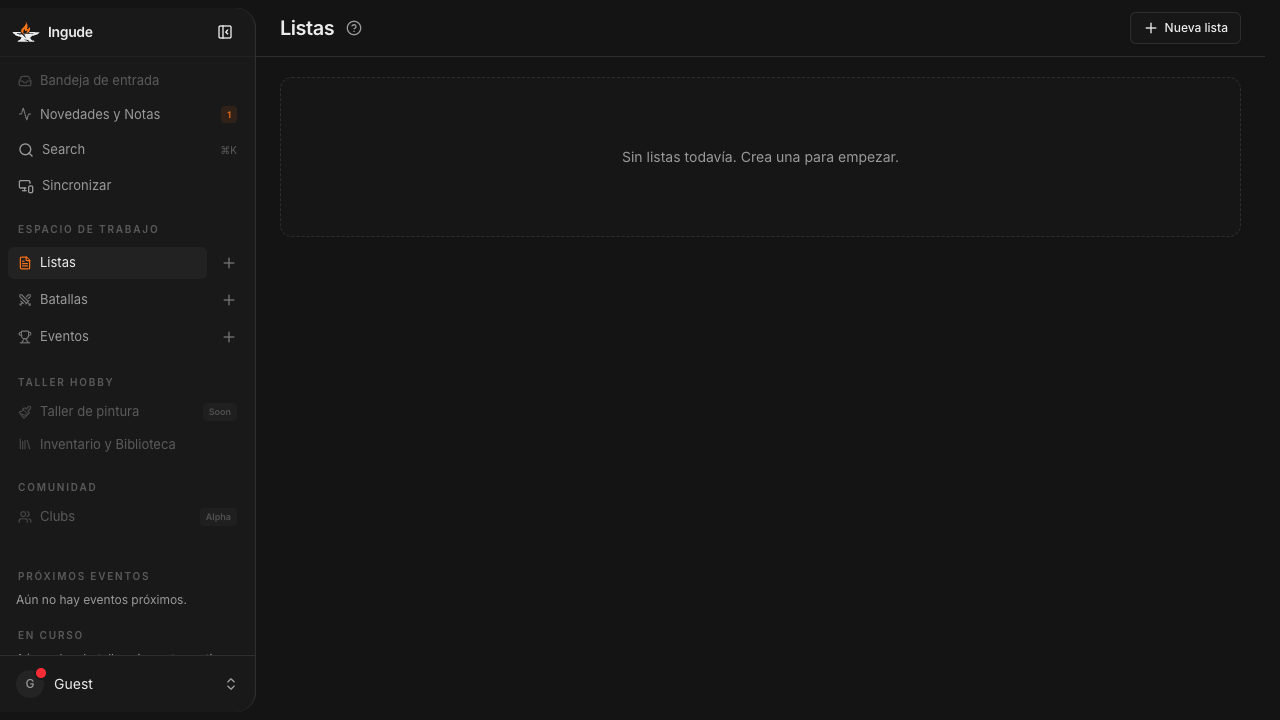
Paso 1 - Abrir el diálogo de Importación
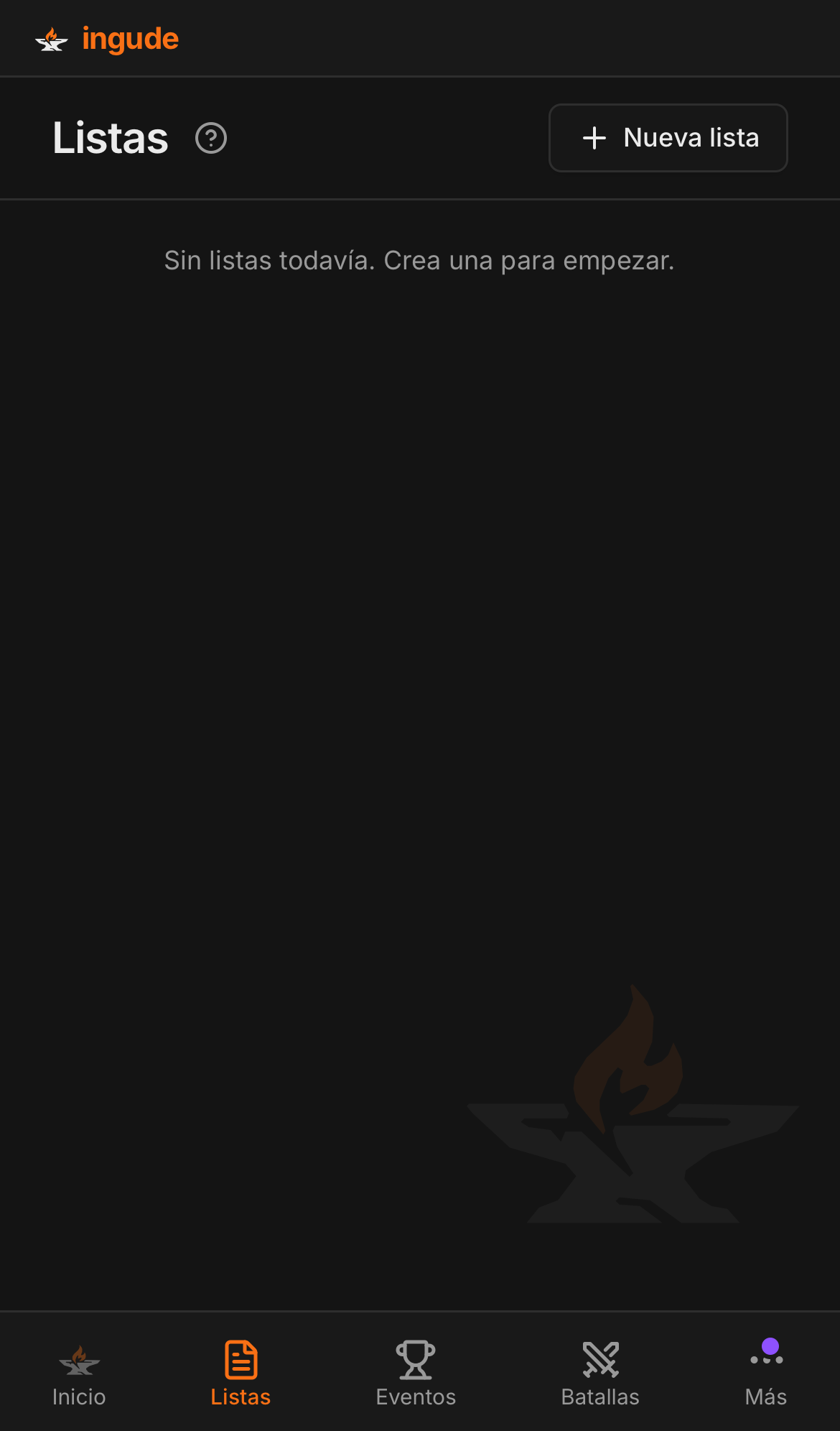
Ve a la sección Listas y pulsa el botón Importar.
Paso 2 - Soltar un archivo o pegar texto
El diálogo te ofrece dos opciones:
- Arrastra y suelta un archivo
.jsonsobre la zona de destino con borde punteado (o haz clic en ella para abrir el selector de archivos). - Pega el texto de la lista directamente en el área de texto que hay debajo.
Ambas opciones funcionan en escritorio y móvil. En móvil, la zona de soltar se convierte en un botón para seleccionar archivo.
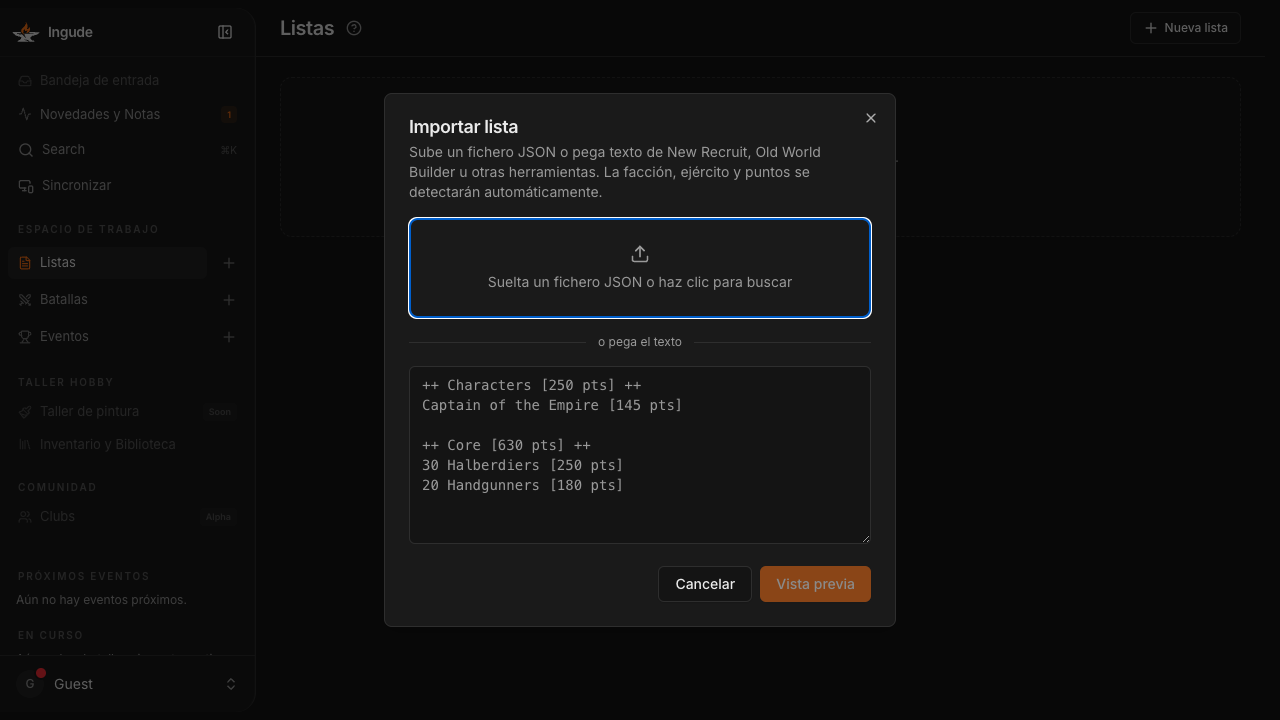
En cuanto pegas texto, Ingude detecta el formato y muestra una pequeña etiqueta bajo el área de texto.
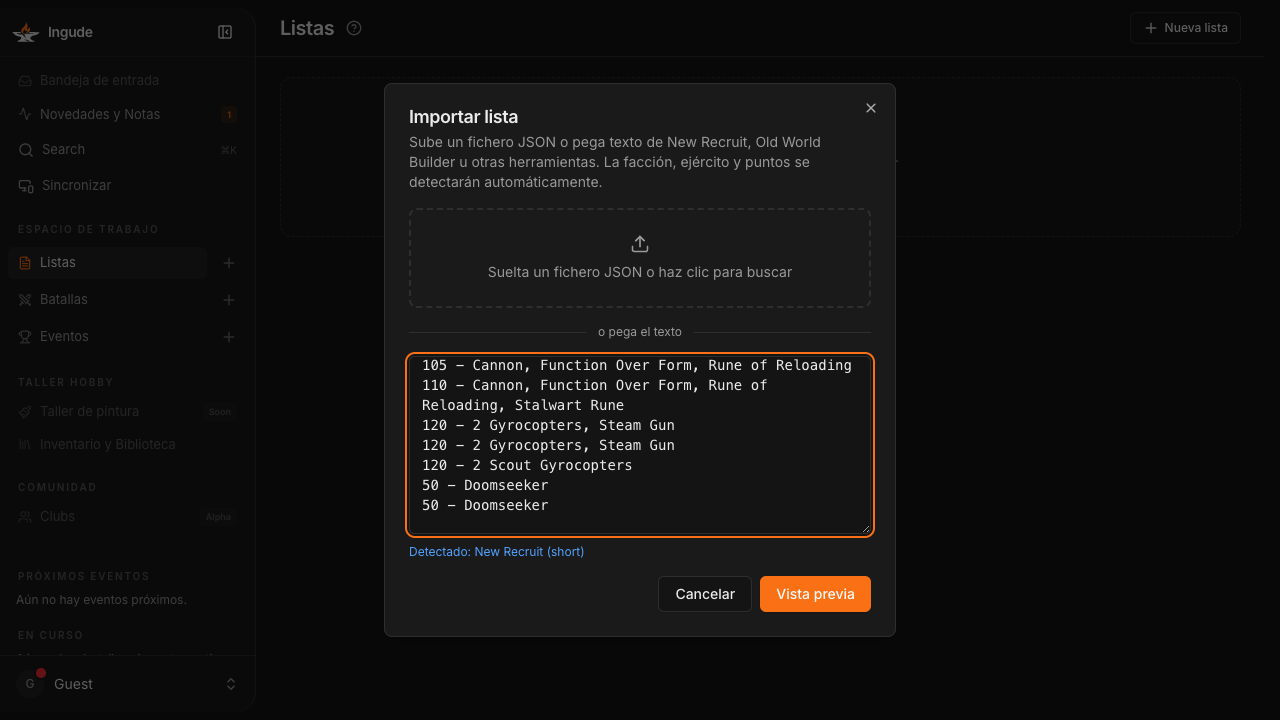
Pulsa Vista Previa para continuar.
Paso 3 - Revisar la vista previa
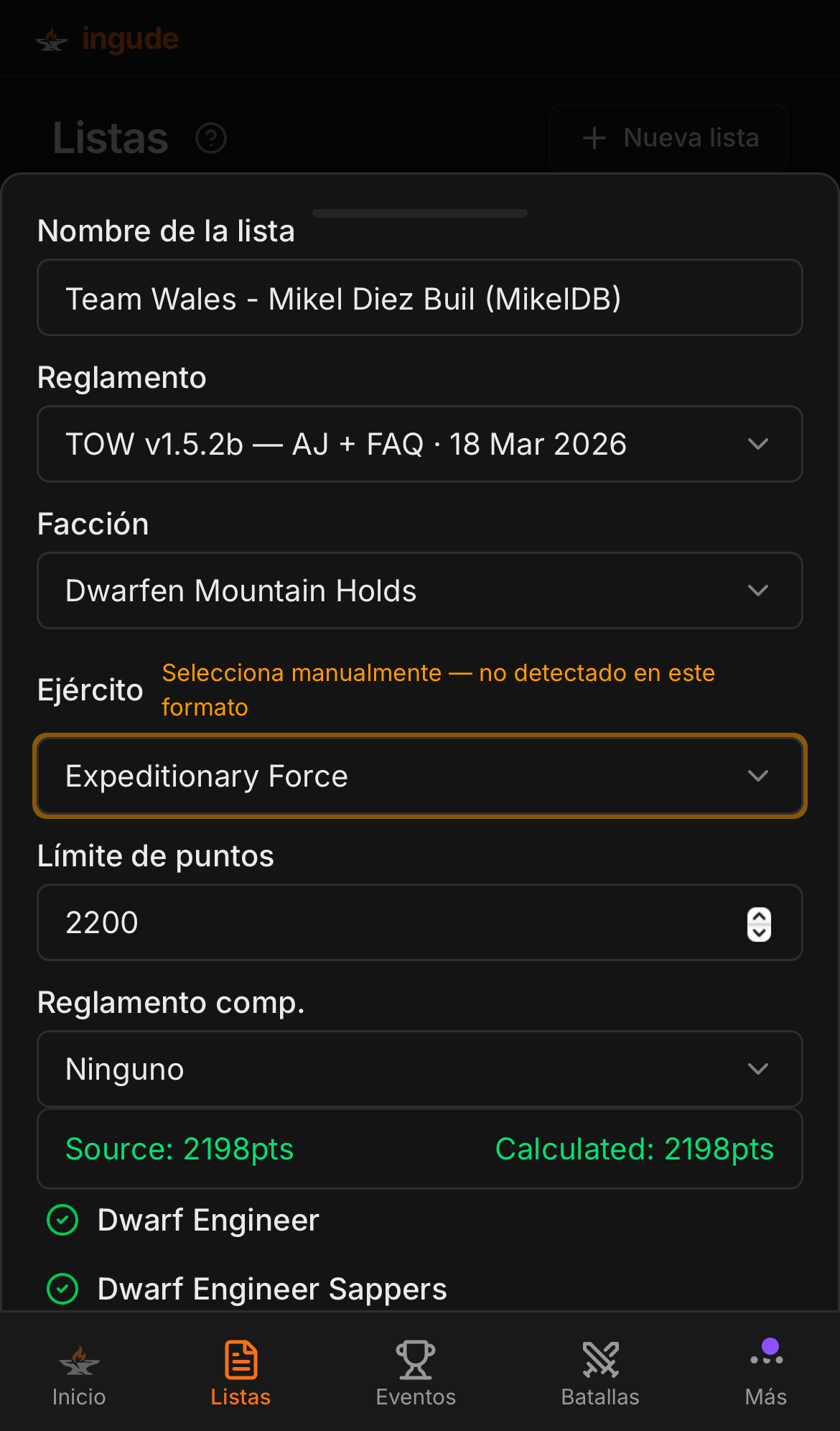
Ingude analiza la lista y avanza al paso de vista previa. Aquí puedes:
- Confirmar o corregir la Facción, el Ejército, el Límite de puntos y el Nombre de la lista detectados.
- Elegir un pack de composición si el torneo usa uno (esto activa reglas de validación adicionales más adelante).
La lista de unidades muestra cada entrada de la lista original con un estado de coincidencia:
| Indicador | Significado |
|---|---|
| (ninguno / limpio) | Coincidencia exacta - nombre de unidad y opciones encontrados con precisión en los datos |
Delta ámbar Δ+12 | Coincidencia aproximada - reconocida, pero el coste recalculado difiere del declarado |
? rojo | Sin coincidencia - no encontrada; se importará como marcador de posición aproximado |
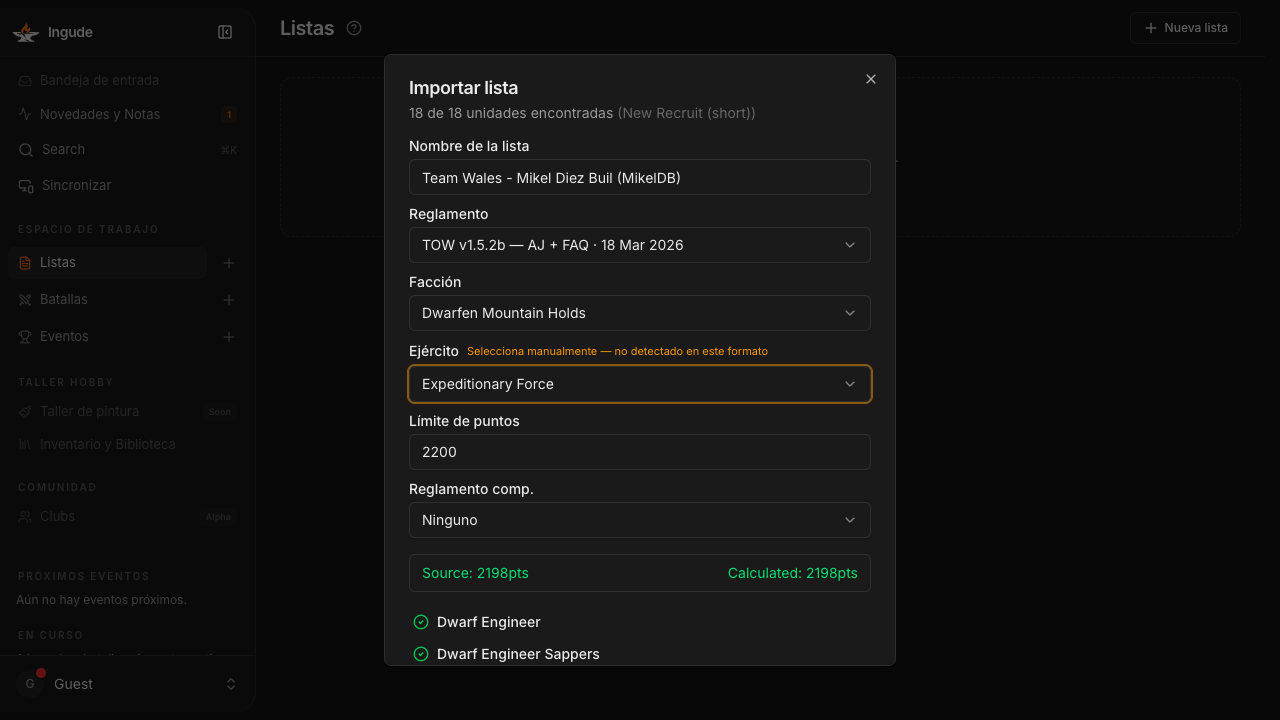
Si ves filas sin coincidencia, comprueba que la Facción y el Ejército correctos estén seleccionados - elegir la facción equivocada es la causa más habitual.
Pulsa Importar e Ingude guardará la lista y la abrirá en el editor.
Método 2 - URL de New Recruit
Si tienes un enlace de torneo de New Recruit (por ejemplo, desde un anuncio en Discord o la página de un evento de BCP), puedes importar la lista de cualquier jugador directamente sin copiar ningún texto.
Paso 1 - Abrir el diálogo de importación por URL
En la sección Listas, pulsa Importar desde URL.
Paso 2 - Pegar la URL
Pega la URL de New Recruit y pulsa Obtener. Ingude se conecta a New Recruit y obtiene los datos de participantes del torneo.
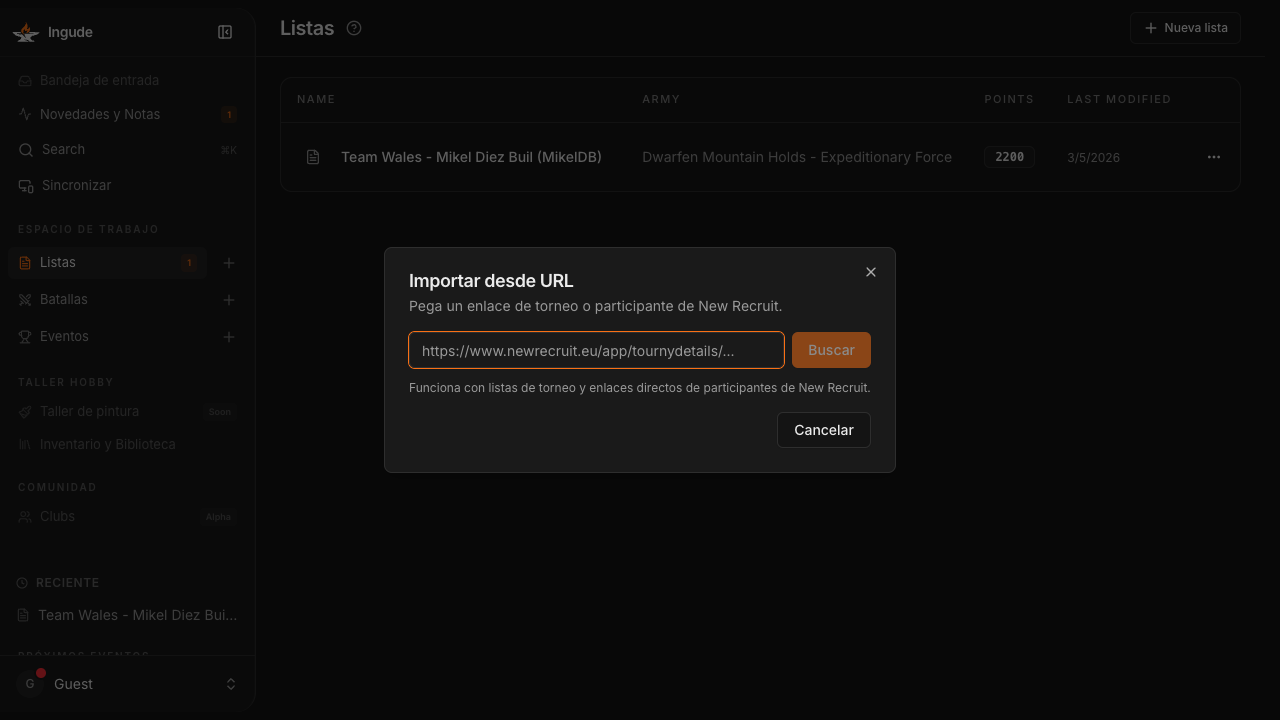
Pueden ocurrir dos situaciones:
- Enlace directo al participante - Ingude obtiene la lista inmediatamente y salta a la vista previa.
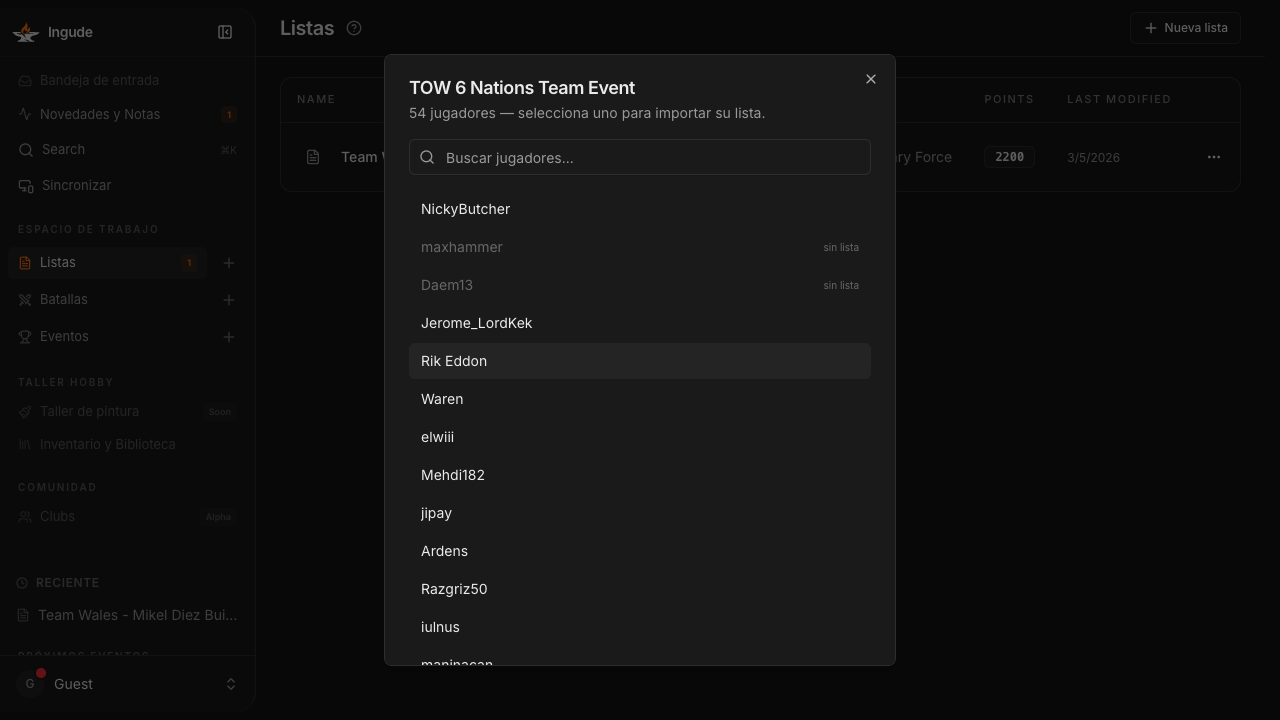
- Enlace de torneo - aparece una lista de jugadores con buscador para que elijas de quién quieres importar la lista.
Paso 3 - Elegir un jugador (solo con enlaces de torneo)
Usa el buscador para filtrar por nombre y pulsa sobre cualquier jugador que tenga lista subida (los jugadores sin lista aparecen desactivados).
Paso 4 - Vista previa e importación
Aparece el mismo paso de vista previa del Método 1. Confirma facción, ejército y puntos, y pulsa Importar.
Método 3 - Enlace Compartido
Otro usuario de Ingude puede compartir contigo una lista generando un enlace compartido desde el editor de listas. El enlace codifica la lista completa (nombre, facción, ejército, límite de puntos, todas las unidades) en la propia URL - sin ningún servidor de por medio.
En móvil
Abrir un enlace compartido en el teléfono te lleva directamente a una tarjeta de confirmación que muestra el resumen de la lista.
Pulsa Importar y la lista se añade a tu biblioteca local de inmediato.
En escritorio
La misma página funciona también en un navegador de escritorio - útil si quieres añadir la lista de un oponente a tu seguimiento de torneo desde un portátil.
Entender el Paso de Vista Previa
Los tres métodos convergen en el mismo paso de vista previa antes de guardar. Merece la pena entender qué hace Ingude aquí.
Cómo funciona la coincidencia de unidades
Ingude compara cada nombre de unidad de tu lista de origen con la base de datos para la facción y el ejército seleccionados. La coincidencia se realiza en dos pasadas:
- Exacta - el nombre coincide carácter a carácter con una unidad conocida.
- Aproximada - el nombre es suficientemente parecido (abreviaturas comunes, diferencias de espaciado) como para que Ingude lo asocie a una unidad, pero marca la diferencia de coste con un indicador delta.
Las unidades que no se pueden asociar se importan como esquemas aproximados. Puedes corregirlas en el editor de listas después.
Delta de puntos
El indicador delta (Δ+12, Δ-30, etc.) aparece cuando el coste calculado por Ingude para una unidad difiere del coste declarado en el texto de origen. Esto suele significar que:
- La fuente se creó con una versión anterior del reglamento.
- Una opción no fue reconocida y se descartó silenciosamente.
- Has seleccionado la sub-lista de ejército incorrecta.
Corregir los selectores de facción/ejército en la vista previa suele resolver la mayoría de los deltas de una sola vez.
El Motor de Validación
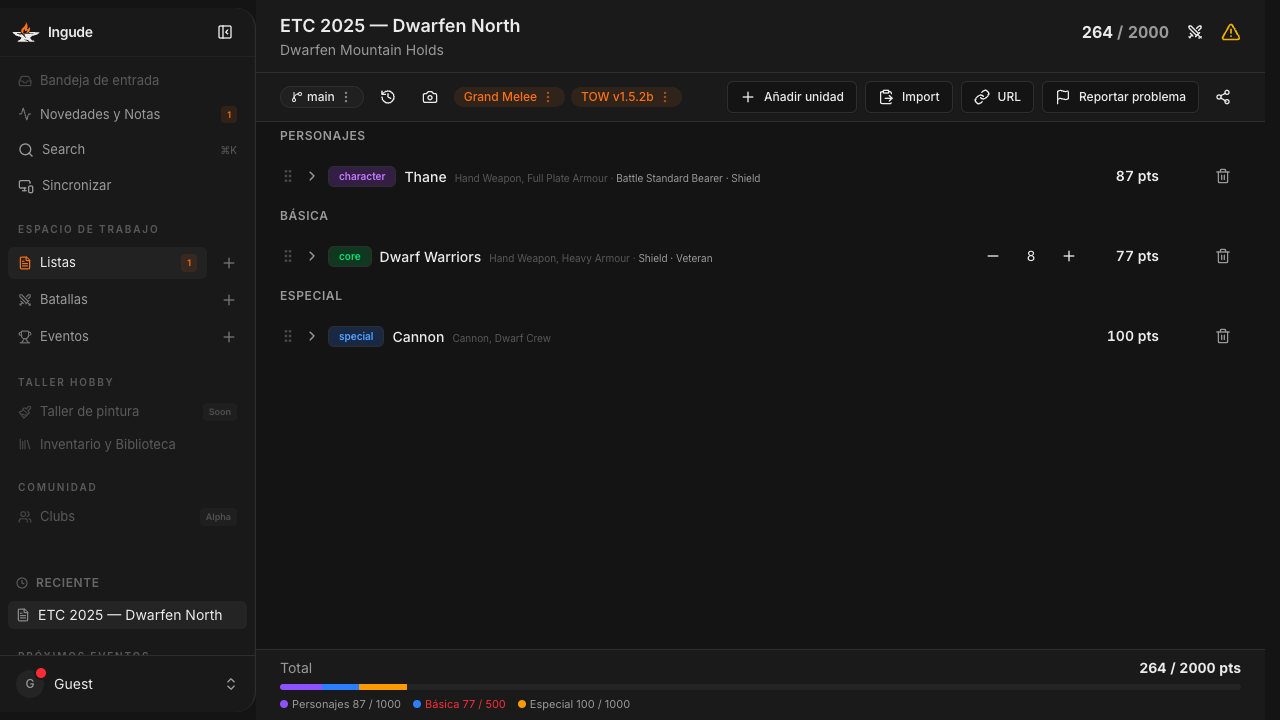
Una vez importada y guardada la lista, Ingude la valida continuamente en segundo plano según las reglas base de The Old World y - si asignaste un pack de comp - las restricciones adicionales del pack.
Abre el panel de Validación desde el editor de listas para ver los resultados.
Niveles de gravedad
| Icono | Color | Significado |
|---|---|---|
| ● Error | Rojo | La lista es ilegal según las reglas aplicables. Debe corregirse antes de poder usar la lista en una partida competitiva. |
| ▲ Aviso | Ámbar | Algo es inusual o limítrofe - vale la pena revisarlo, pero no es estrictamente ilegal. |
| ℹ Info | Azul | Nota informativa, p. ej. un recordatorio sobre la interacción de una regla especial. |
Cuando una regla proviene de un pack de composición en lugar del reglamento base, Ingude muestra el nombre de la fuente bajo el mensaje para que sepas exactamente qué documento consultar.
Organizar tu Biblioteca
Tras la importación, tu lista aparece en la biblioteca de Listas. Algunas cosas útiles:
Marcar como favorito
Pulsa el icono ★ en cualquier tarjeta de lista para fijarla en la parte superior de la biblioteca. Muy útil para tus listas de torneo habituales.
Historial de versiones
Cada importación crea una instantánea - una versión de solo lectura que registra la lista exactamente como estaba en el momento de la importación. Si posteriormente editas la lista, la importación original se conserva como una versión a la que siempre puedes volver. Puedes ver todas las instantáneas en el panel de Historial de Versiones dentro del editor de listas.
Esto significa que es seguro importar y empezar a modificar de inmediato. No perderás el original.
Flujos en Móvil
Los tres métodos de importación funcionan en móvil. Algunas diferencias a tener en cuenta:
- Los diálogos de importación se abren como paneles deslizantes desde abajo en lugar de modales centrados.
- La zona de arrastrar y soltar se convierte en un botón para seleccionar archivo (selectores de archivos de iOS/Android).
- El flujo más habitual en móvil es pegar desde el portapapeles: copia tu lista en la app de New Recruit, cambia a Ingude, abre Importar y pega.