Importer des Listes
Ingude peut importer des listes depuis les outils que vous utilisez déjà. Que vous ayez un export JSON sur votre téléphone, une URL de tournoi New Recruit ou un lien partagé par un coéquipier, il existe un moyen rapide de l’ajouter à votre bibliothèque.
Formats Pris en Charge
Ingude détecte automatiquement le format collé et l’affiche dans l’interface :
| Format | Origine | Étiquette affichée |
|---|---|---|
| New Recruit JSON | Export .json depuis l’application New Recruit | New Recruit JSON |
| New Recruit text | Texte copié depuis une page d’armée New Recruit | New Recruit text |
| New Recruit short | Format presse-papiers compact de certaines vues NR | New Recruit (short) |
| Old World Builder | Export texte depuis le constructeur web OWB | Old World Builder |
| Lien de partage Tabletop Forge | Lien généré par un autre utilisateur Ingude | (géré séparément - voir Liens Partagés) |
La détection est automatique - vous n’avez jamais besoin d’indiquer à Ingude ce que vous collez.
Méthode 1 - Coller ou Déposer un Fichier
C’est le chemin le plus courant. Utilisez-le lorsque vous avez le texte de la liste ou un fichier .json.
Étape 1 - Ouvrir le dialogue d’import
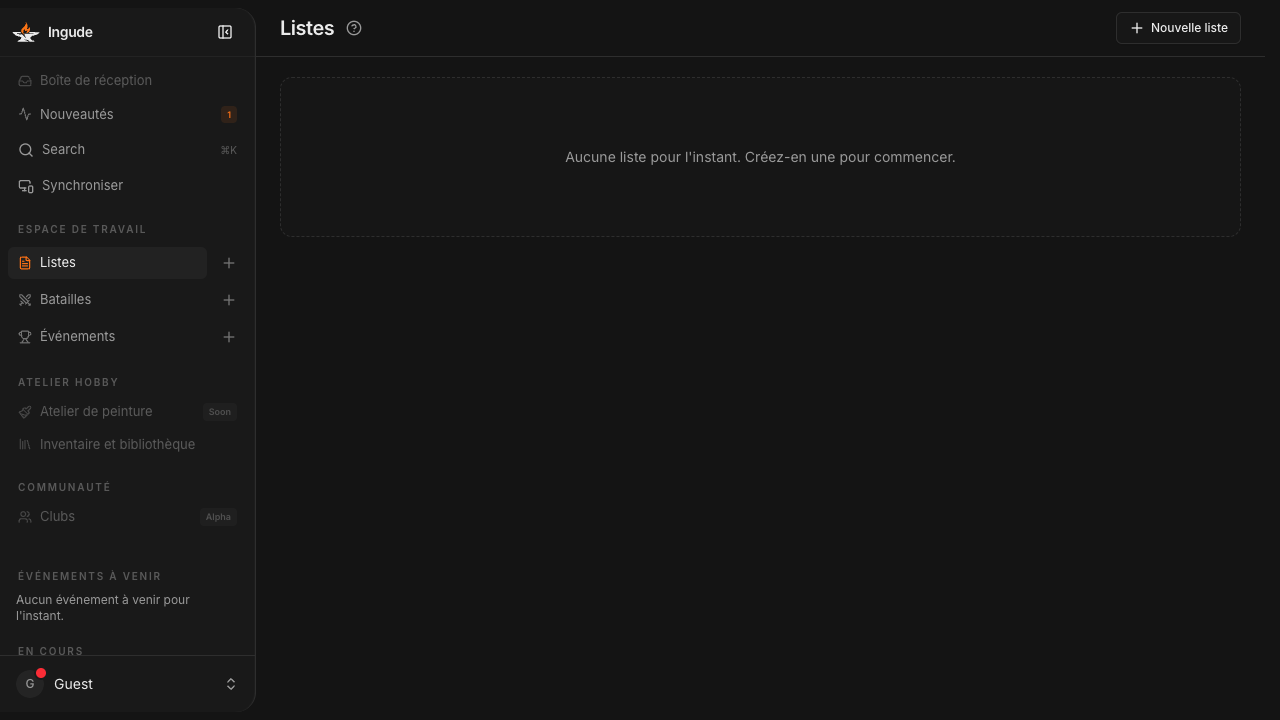
Accédez à la section Listes et appuyez sur le bouton Importer.
Étape 2 - Déposer un fichier ou coller du texte
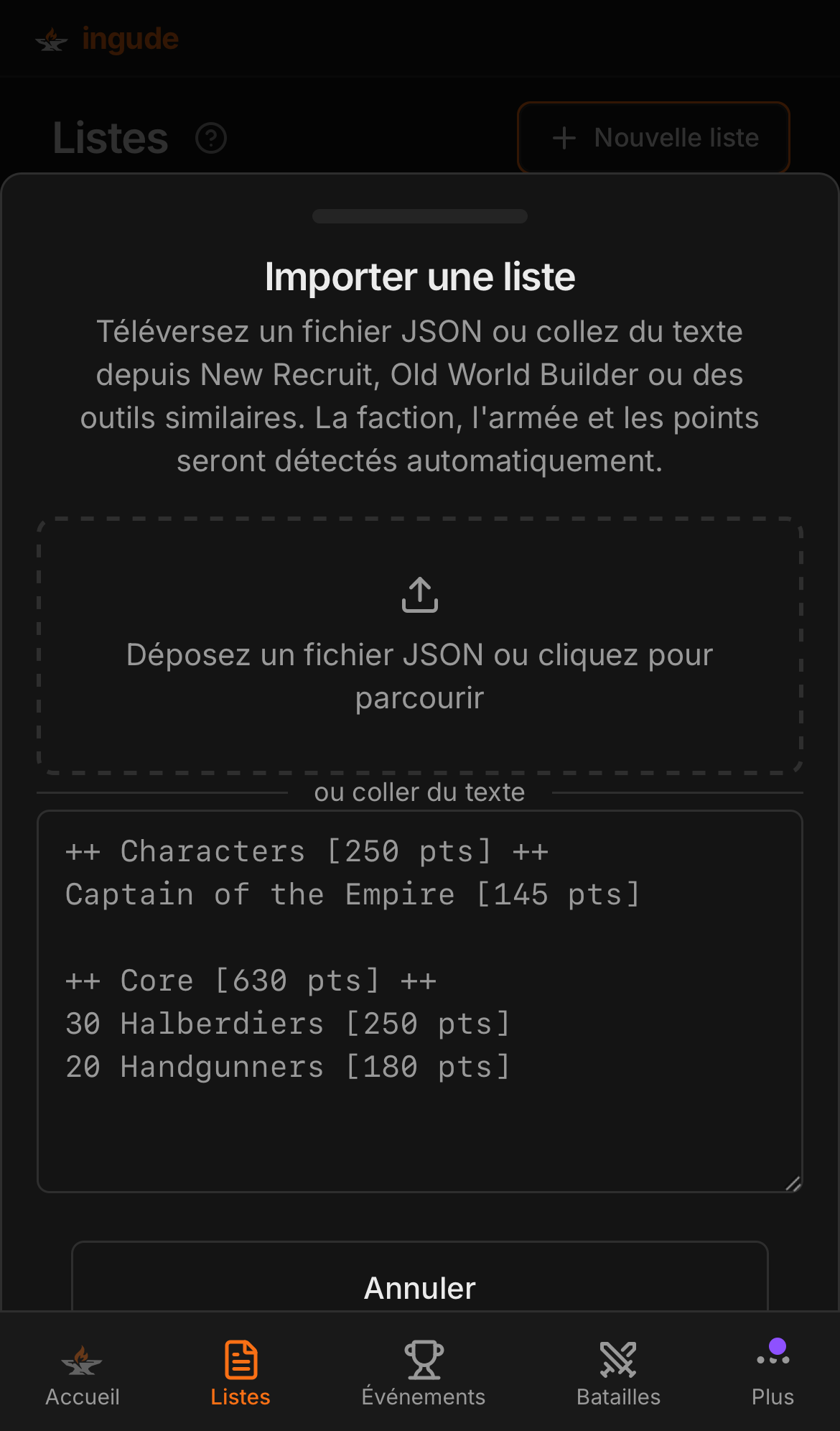
Le dialogue vous propose deux options côte à côte :
- Glisser-déposer un fichier
.jsonsur la zone de dépôt (ou cliquez dessus pour ouvrir un sélecteur de fichiers). - Coller le texte de la liste directement dans la zone de texte.
Les deux fonctionnent sur ordinateur et mobile. Sur mobile, la zone de dépôt devient un bouton pour choisir un fichier.
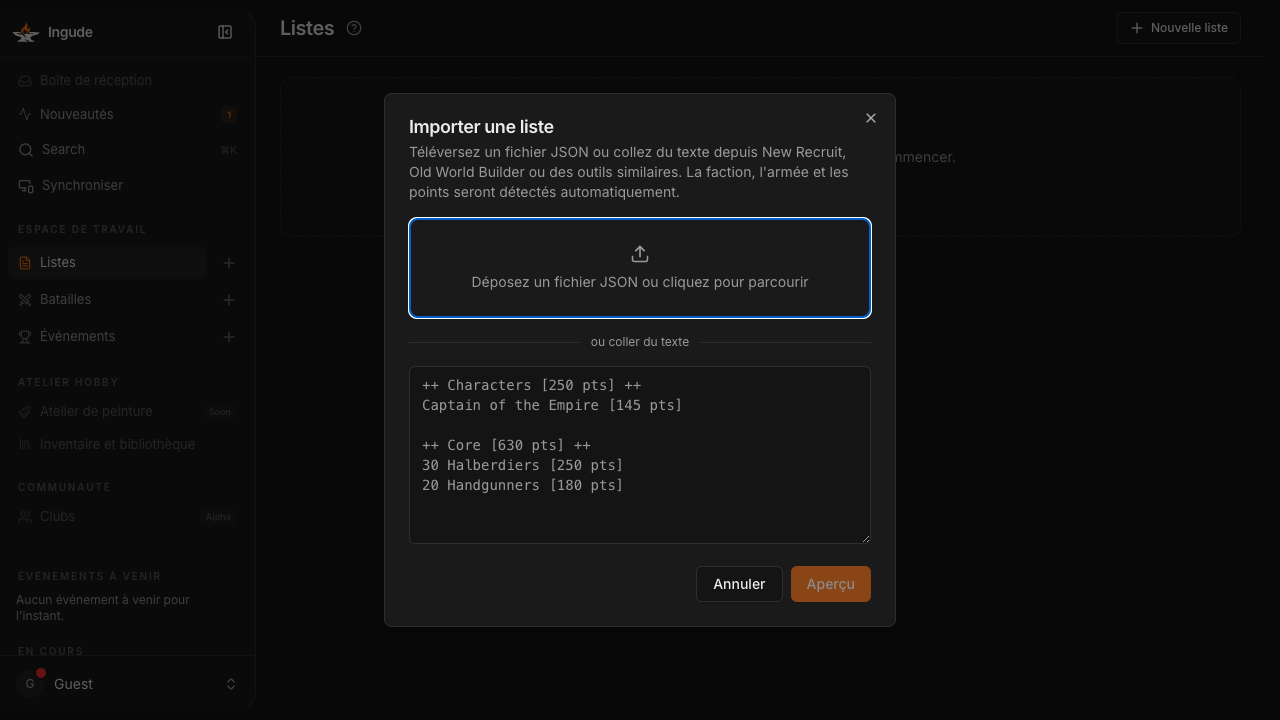
Dès que vous collez du texte, Ingude détecte le format et affiche un badge sous la zone de texte.
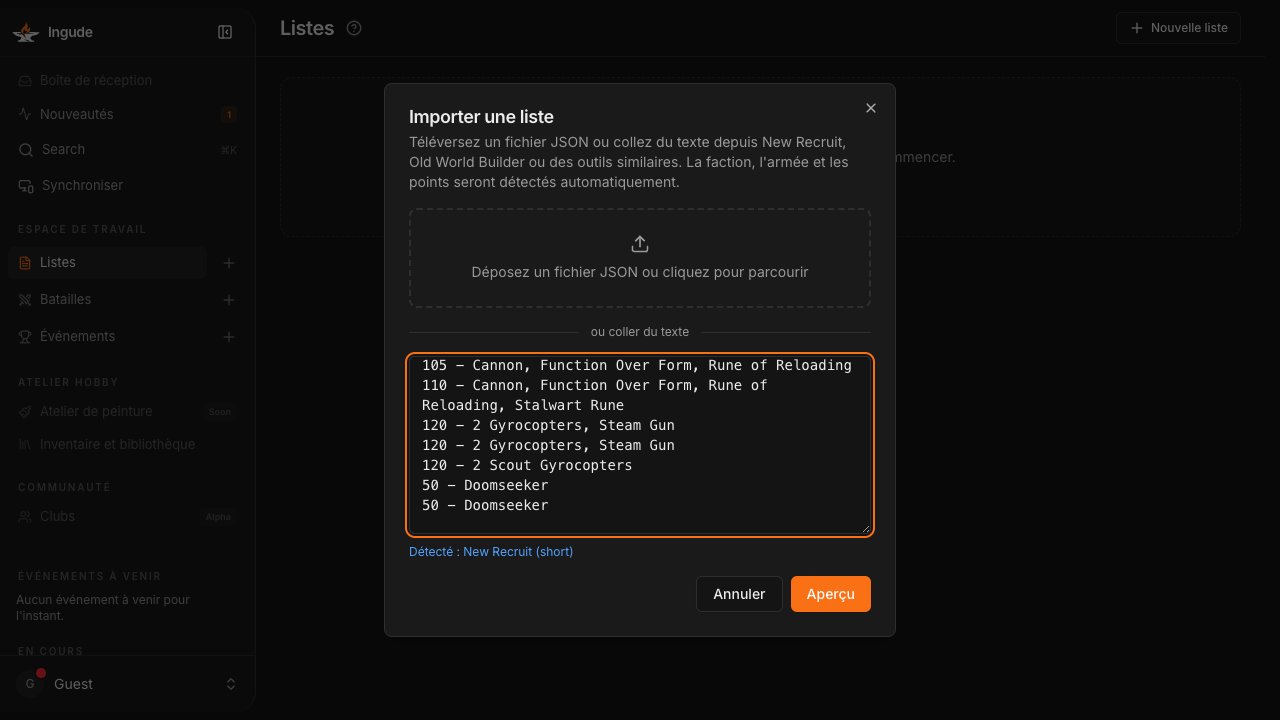
Appuyez sur Aperçu pour continuer.
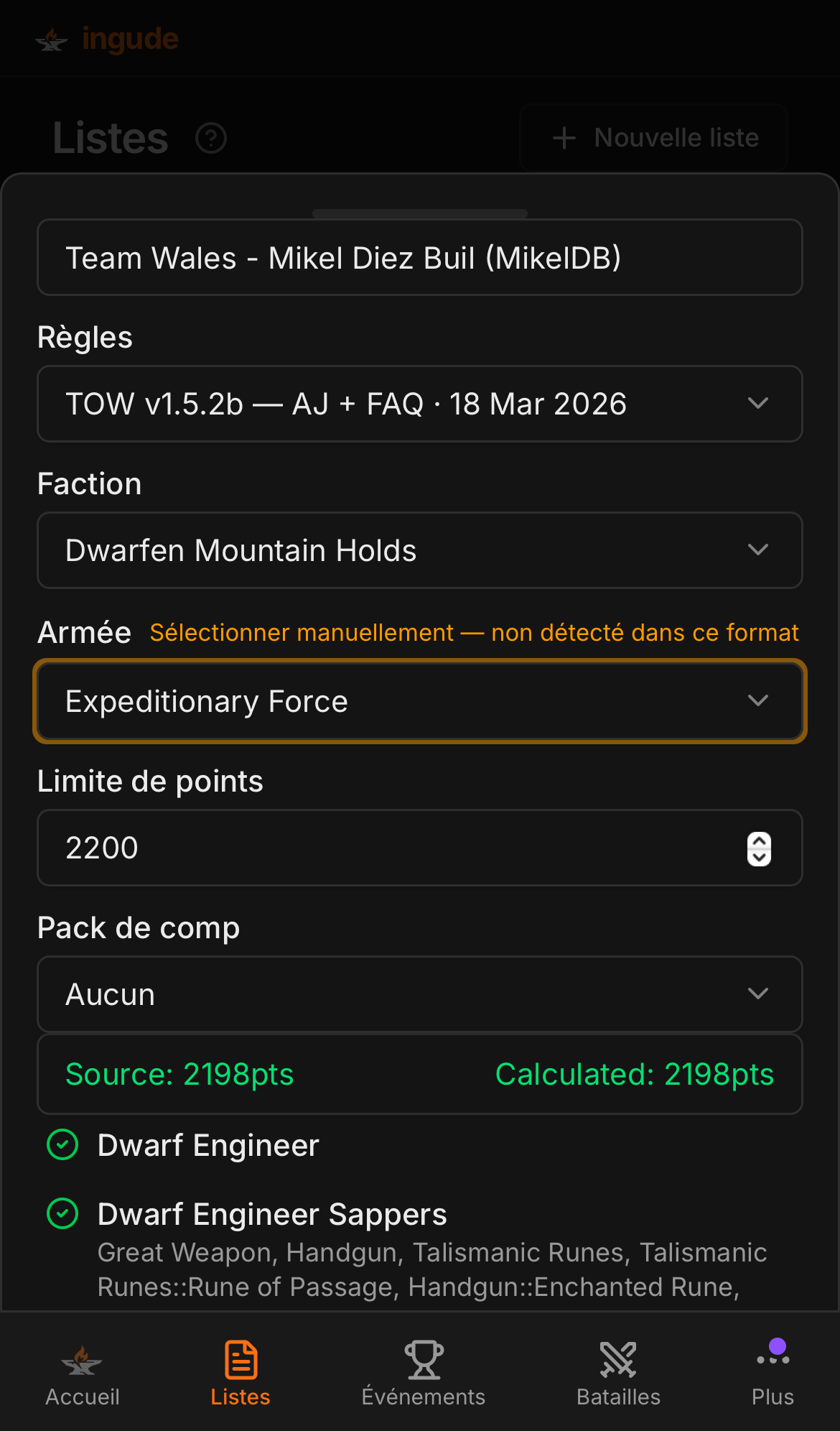
Étape 3 - Vérifier l’aperçu
Ingude analyse la liste et passe à l’étape d’aperçu. Vous pouvez :
- Confirmer ou corriger la Faction, l’Armée, la limite de points et le nom de la liste détectés.
- Choisir un pack de comp si le tournoi en utilise un.
| Badge | Signification |
|---|---|
| (aucun) | Correspondance exacte |
Delta ambre Δ+12 | Correspondance approximative - reconnu mais le coût recalculé diffère |
Rouge ? | Non trouvé - importé comme ébauche |
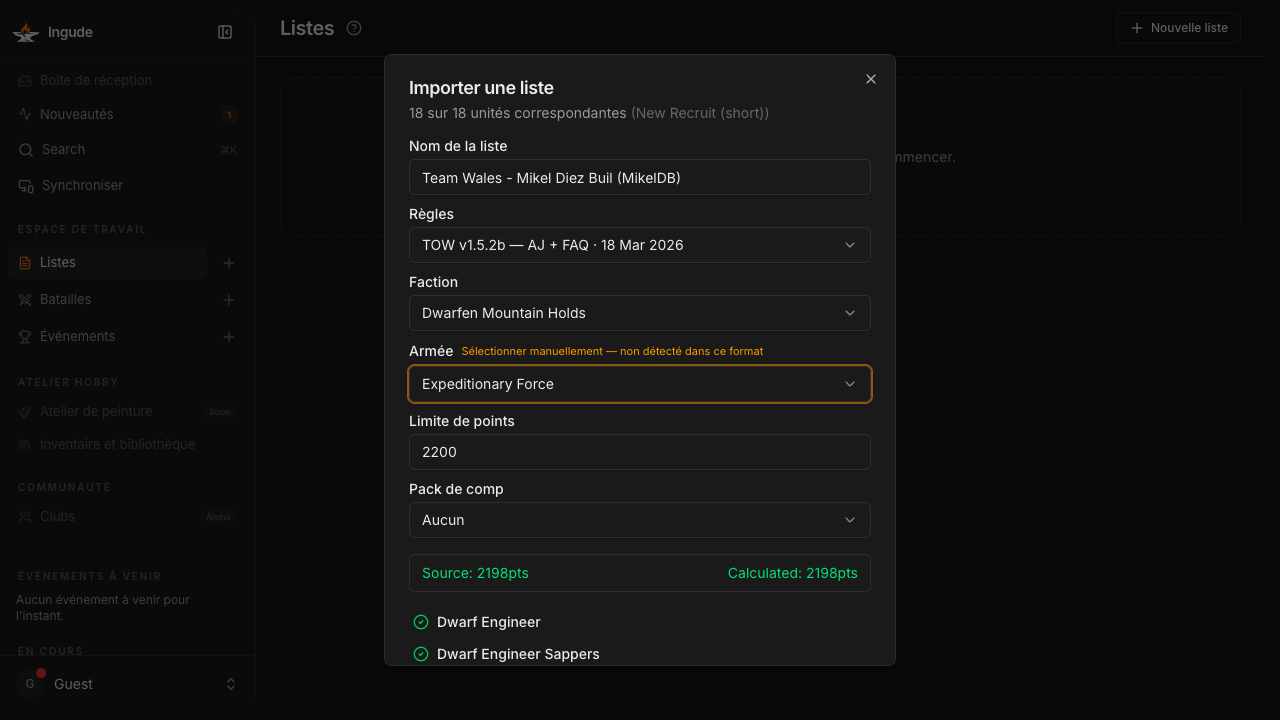
Appuyez sur Importer et Ingude sauvegarde la liste et l’ouvre dans l’éditeur.
Méthode 2 - URL New Recruit
Si vous avez un lien de tournoi New Recruit, vous pouvez importer la liste de n’importe quel joueur directement.
Étape 1 - Ouvrir le dialogue d’import par URL
Dans la section Listes, appuyez sur Importer depuis une URL.
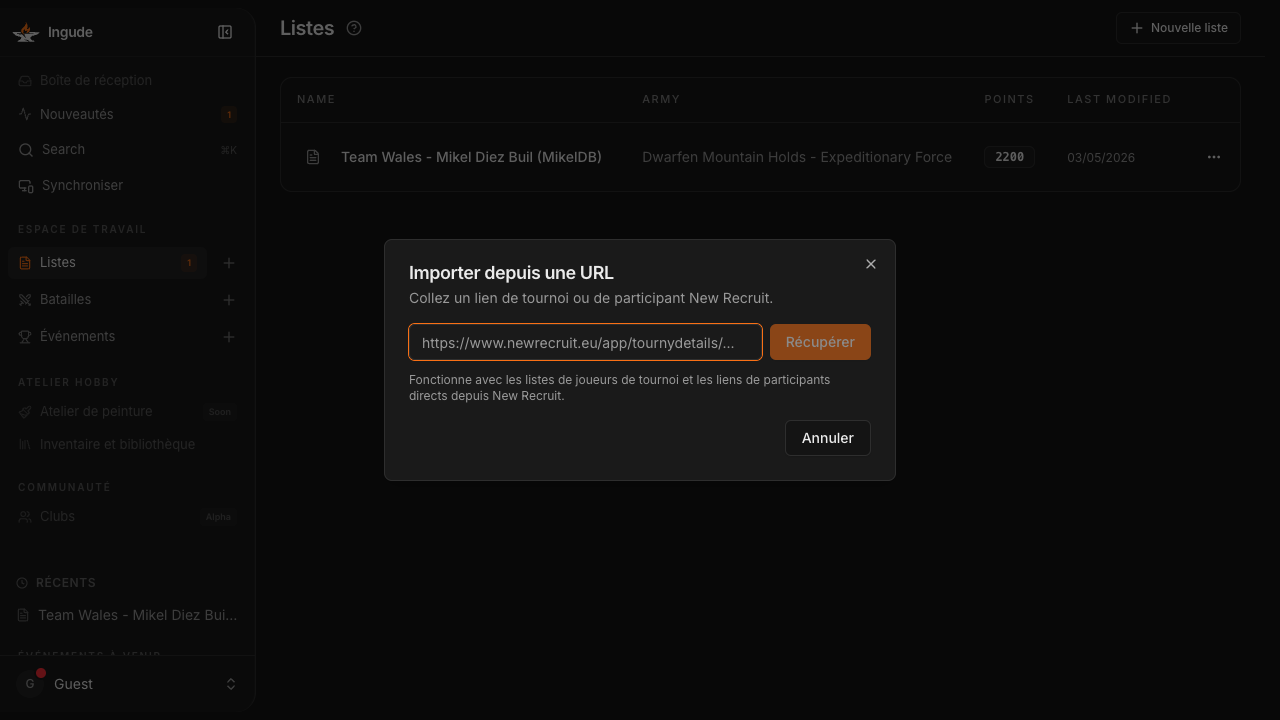
Étape 2 - Coller l’URL
Collez l’URL New Recruit et appuyez sur Récupérer.
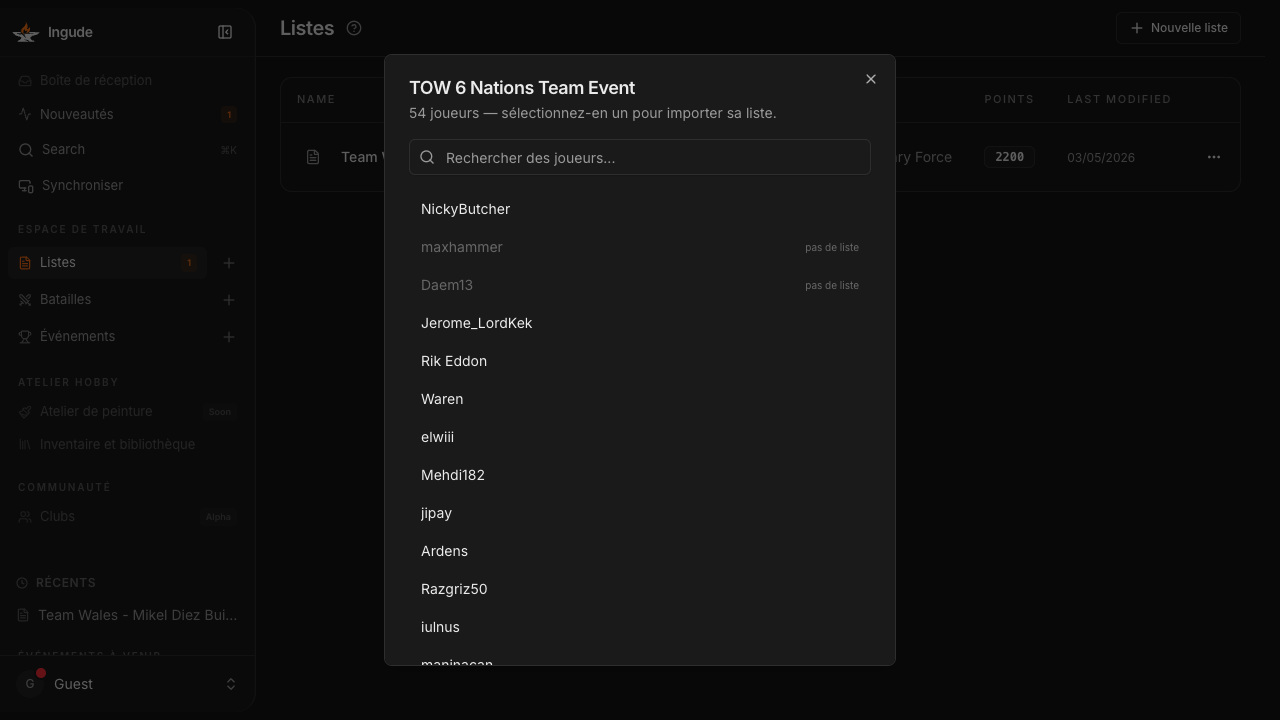
Étape 3 - Choisir un joueur (liens de tournoi uniquement)
Utilisez la zone de recherche pour filtrer par nom et appuyez sur le joueur dont vous souhaitez importer la liste.
Étape 4 - Aperçu et import
La même étape d’aperçu de la Méthode 1 apparaît. Confirmez la faction, l’armée et les points, puis appuyez sur Importer.
Méthode 3 - Lien Partagé
Un autre utilisateur Ingude peut partager une liste en générant un lien de partage depuis l’éditeur de listes. Le lien encode toute la liste dans l’URL elle-même - aucun serveur requis.
Sur mobile
Ouvrir un lien de partage sur votre téléphone vous amène directement à une carte de confirmation qui affiche le résumé de la liste.
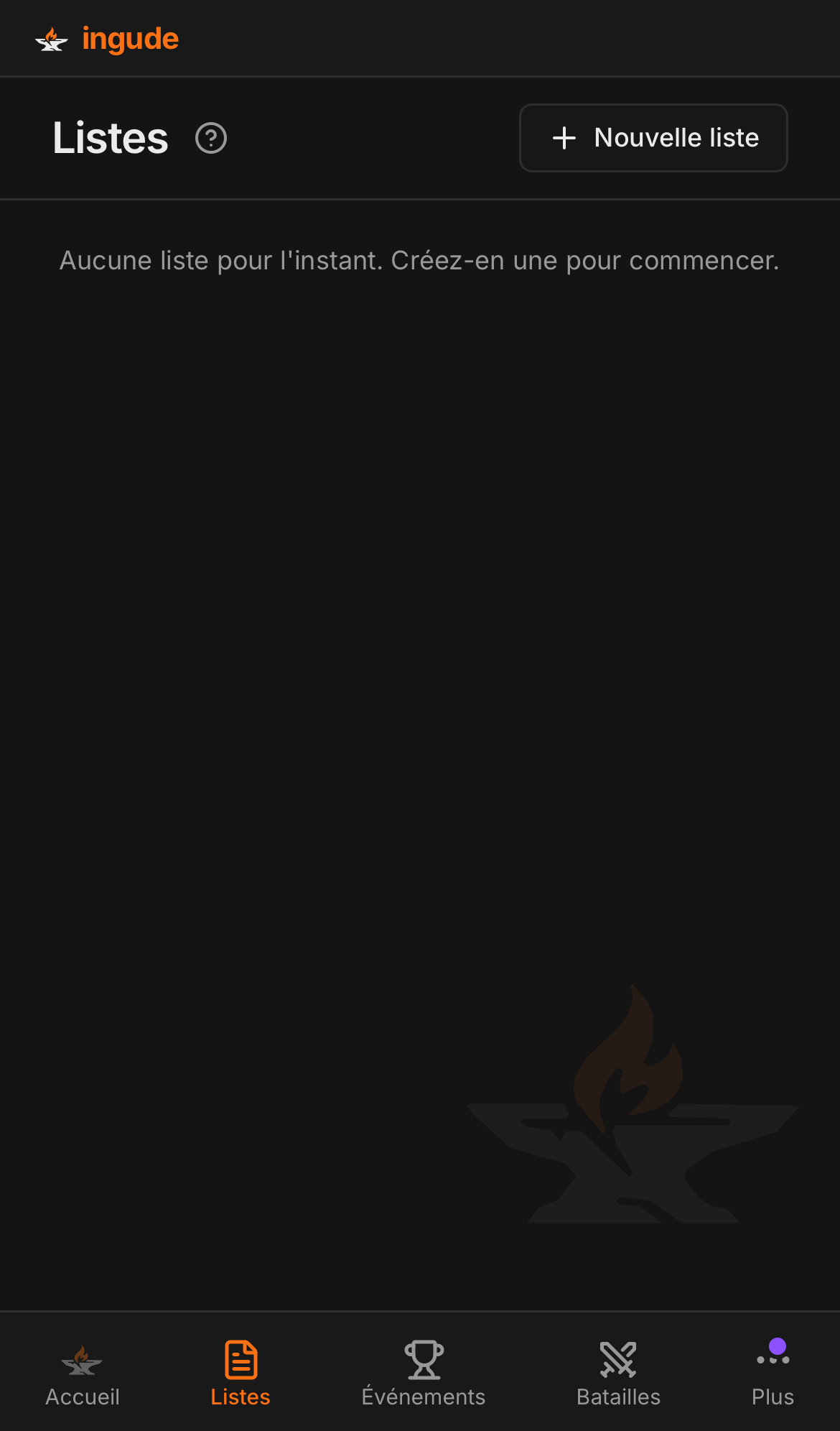
Appuyez sur Importer et la liste est ajoutée immédiatement à votre bibliothèque locale.
Comprendre l’Étape d’Aperçu
Les trois méthodes convergent vers la même étape d’aperçu avant la sauvegarde.
Fonctionnement de la correspondance des unités
Ingude compare chaque nom d’unité de votre liste source à la base de données pour la faction et l’armée sélectionnées. La correspondance se fait en deux passes :
- Exacte - le nom correspond exactement à une entrée connue.
- Approximative - le nom est suffisamment proche pour être mappé, mais Ingude signale la différence de coût avec un badge delta.
Delta de points
Le badge delta (Δ+12, Δ-30, etc.) apparaît lorsque le coût calculé par Ingude pour une unité diffère du coût déclaré dans le texte source.
Le Moteur de Validation
Une fois la liste importée et sauvegardée, Ingude la valide en continu selon les règles de base de The Old World et - si vous avez assigné un pack de comp - les contraintes supplémentaires du pack.
Ouvrez le panneau Validation depuis l’éditeur de listes pour voir les résultats.
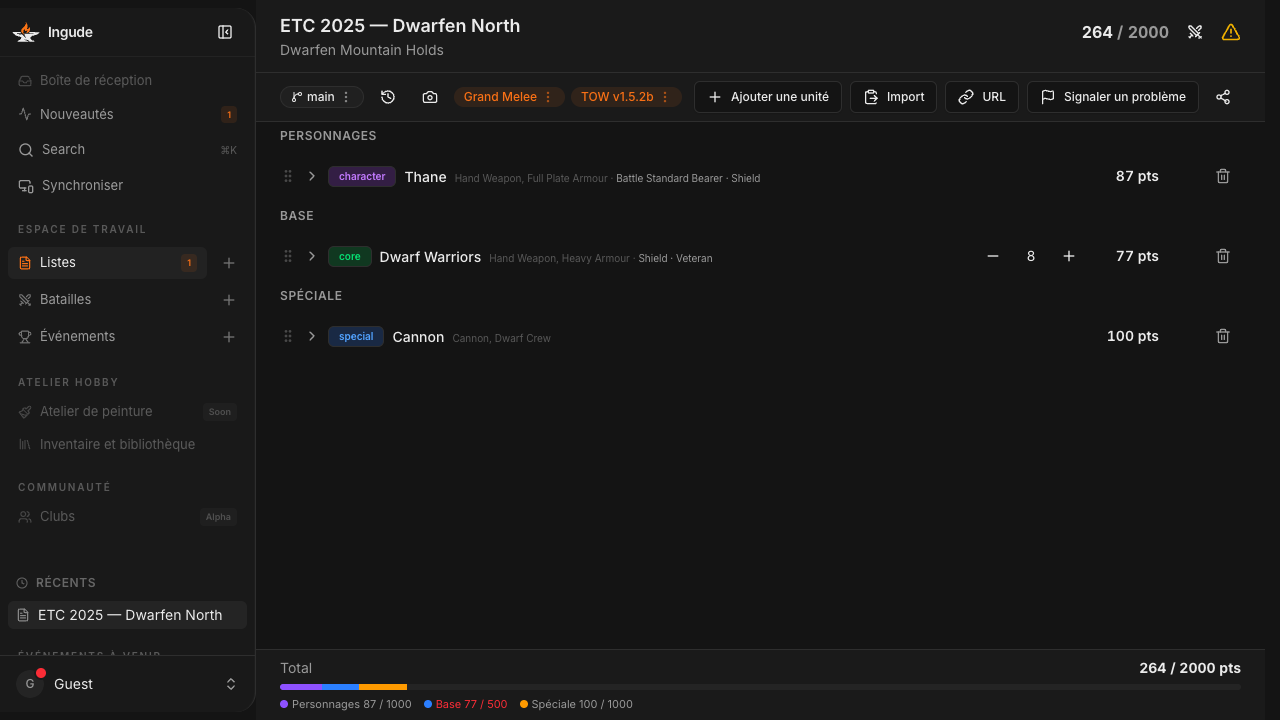
| Icône | Couleur | Signification |
|---|---|---|
| Erreur | Rouge | La liste est illégale selon les règles applicables. |
| Avertissement | Ambre | Quelque chose d’inhabituel - à vérifier. |
| Info | Bleu | Note informative. |
Organiser votre Bibliothèque
Favoris
Appuyez sur l’icône ★ sur n’importe quelle carte de liste pour l’épingler en haut de la bibliothèque.
Historique des versions
Chaque import crée un instantané - une version en lecture seule qui enregistre la liste telle qu’elle était au moment de l’import.
Sur Mobile
Toutes les méthodes d’import fonctionnent sur mobile.
- Les dialogues d’import s’ouvrent en feuilles de bas de page.
- La zone de glisser-déposer devient un bouton pour choisir un fichier.
- Le flux mobile le plus courant est de coller depuis le presse-papiers.