Kampfmodus
Der Kampfmodus ist der Begleitbildschirm im Spiel. Sie öffnen ihn, wenn die Armeen aufgestellt sind und Sie bereit sind zu spielen. Er verfolgt Verluste, Siegpunkte, Kampfpunkte und bietet schnelle Referenztabellen.
Eine Schlacht Beginnen
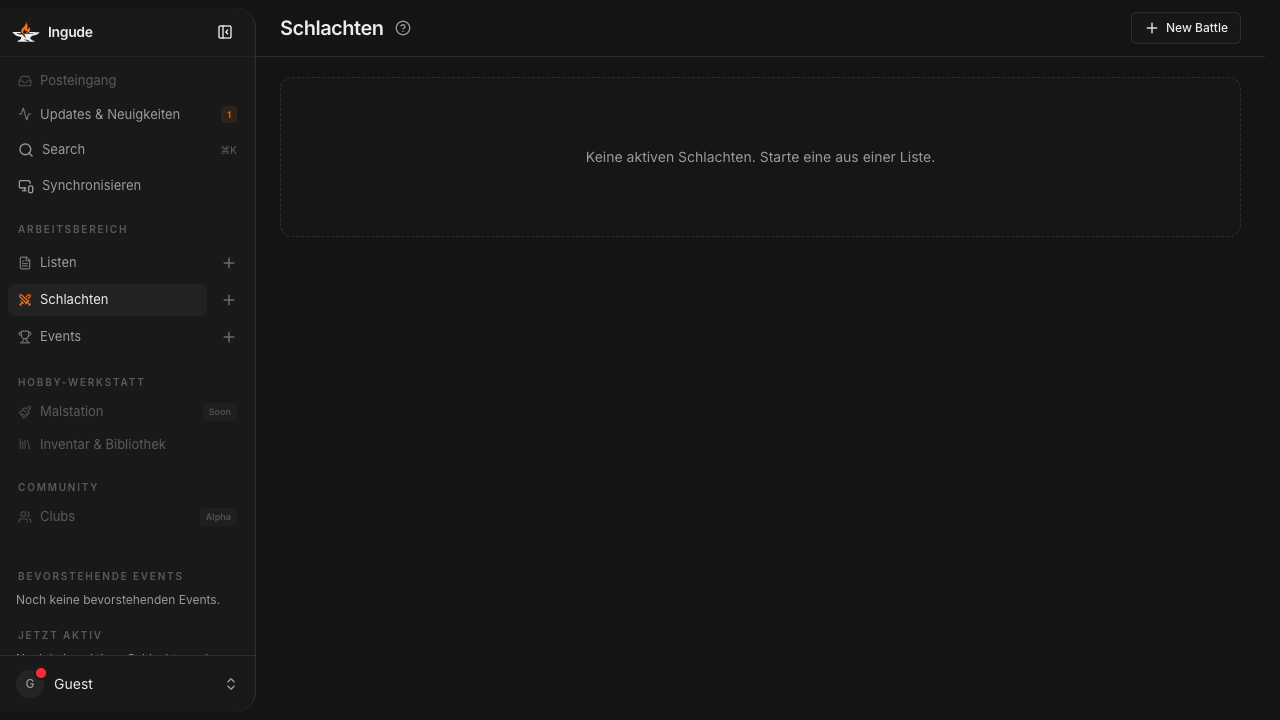
Den Bereich Schlachten öffnen
Gehen Sie zum Bereich Schlachten in der Seitenleiste. Sie sehen alle Ihre vergangenen und aktiven Schlachten mit ihrem Statusbadge - Aufbau, Runde 1-6 oder Abgeschlossen.
Tippen Sie auf + (oder den Link Neue Schlacht), um eine neue Schlacht zu erstellen.
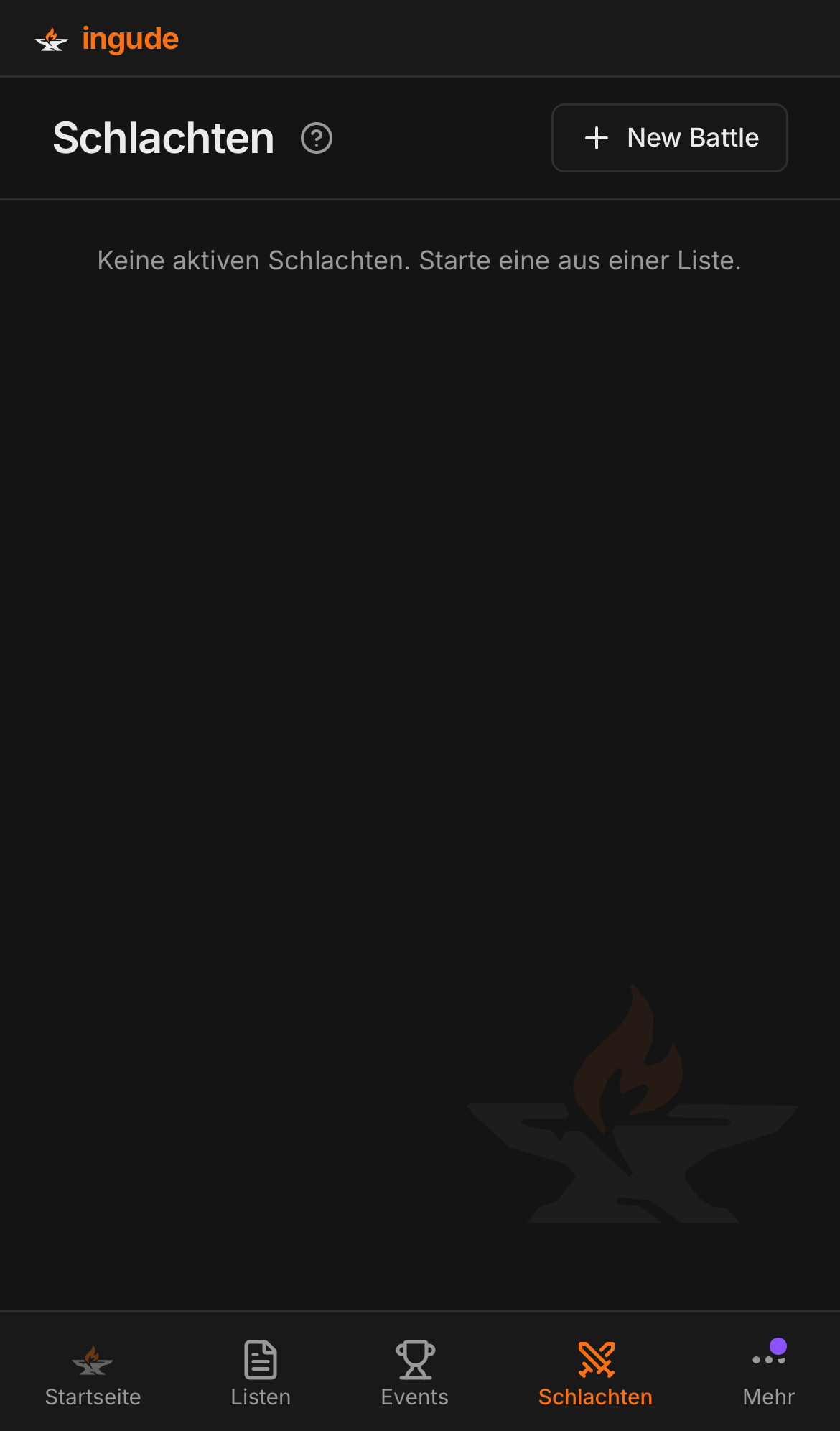
Auf Mobilgeräten befindet sich der Bereich Schlachten in der unteren Navigationsleiste.
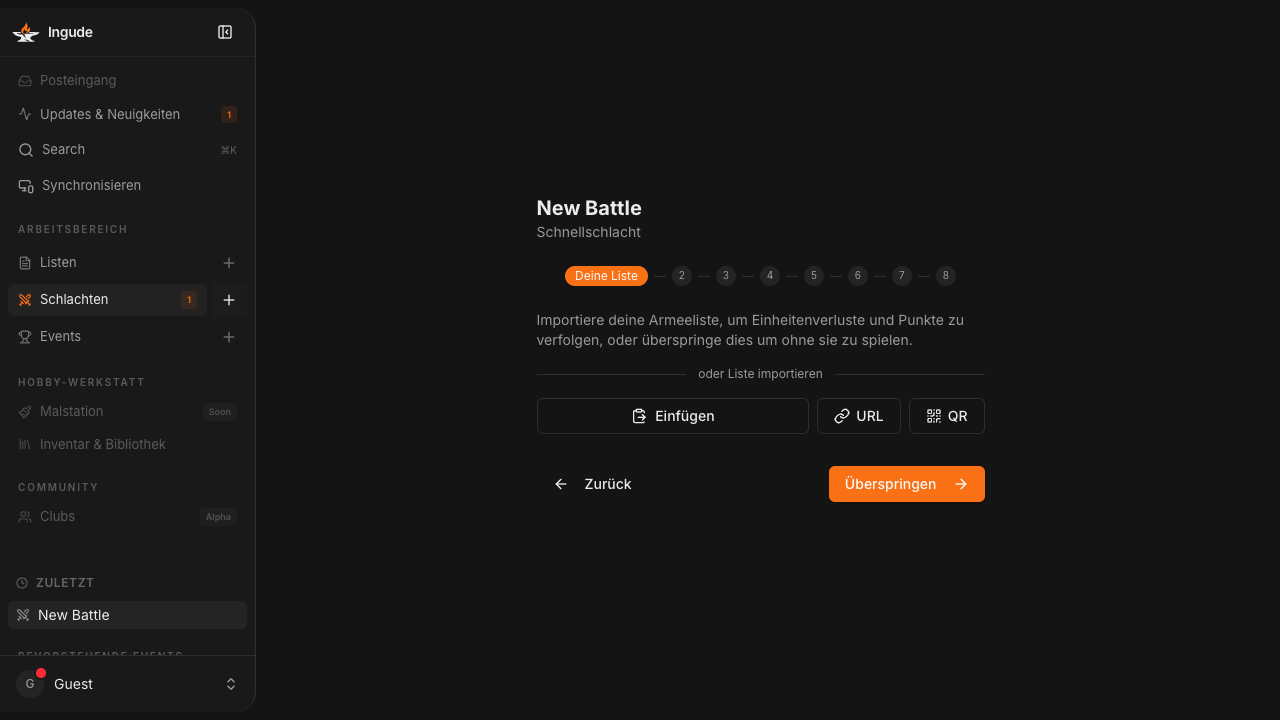
Der Einrichtungsassistent
Jede neue Schlacht beginnt mit einem kurzen Assistenten. Sie können jederzeit vor- und zurückgehen.
Schritt 1 - Ihre Liste
Wählen Sie eine Liste aus dem Dropdown, importieren Sie eine direkt oder tippen Sie auf Überspringen, wenn Sie ohne Einheitenverfolgung spielen möchten.
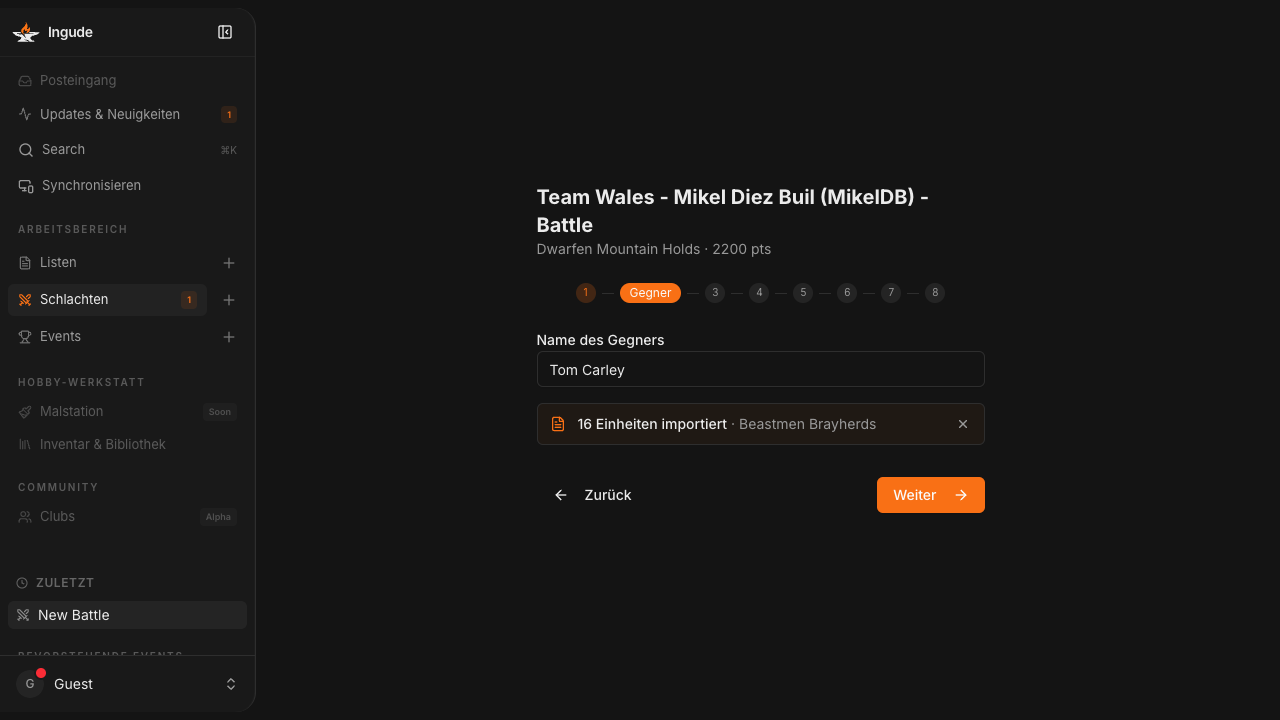
Schritt 2 - Gegner
Geben Sie den Namen Ihres Gegners ein und wählen Sie seine Fraktion. Optional können Sie seine Liste importieren, damit Ingude die VP automatisch berechnet.
Schritt 3 - Szenario
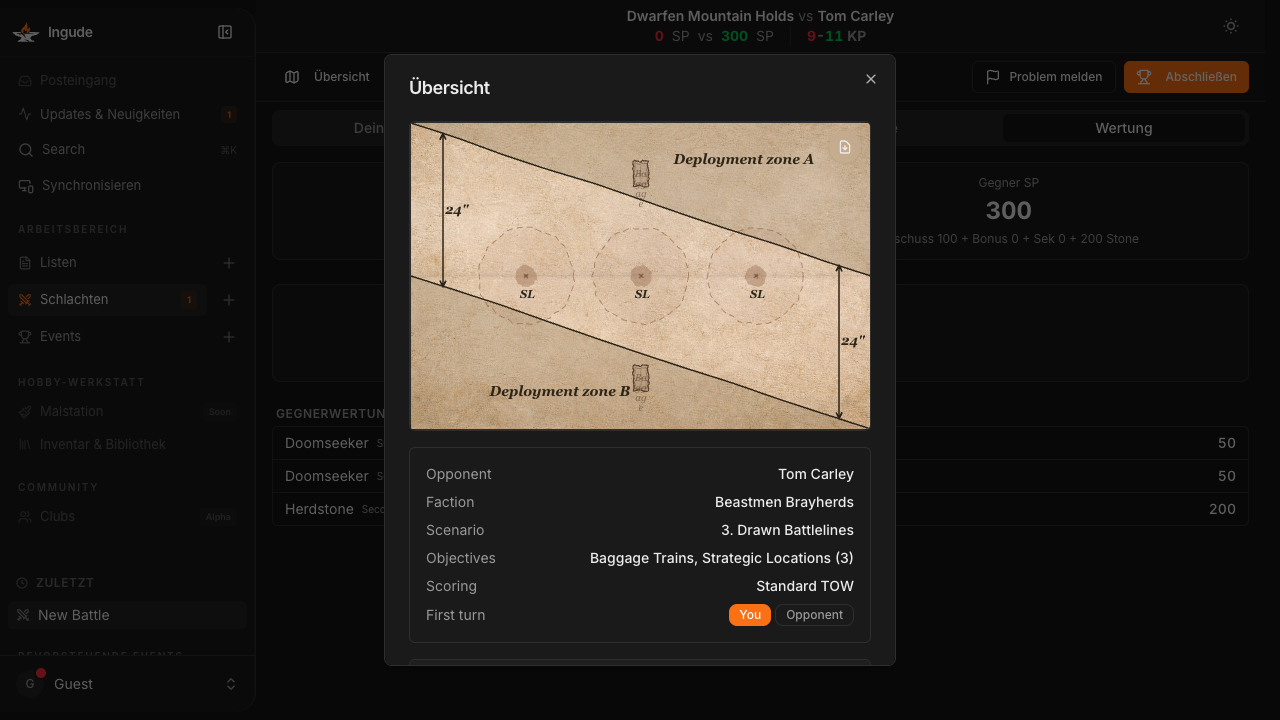
Wählen Sie das gewürfelte Matched-Play-Szenario. Ingude zeigt sofort ein Aufstellungszonendiagramm an.
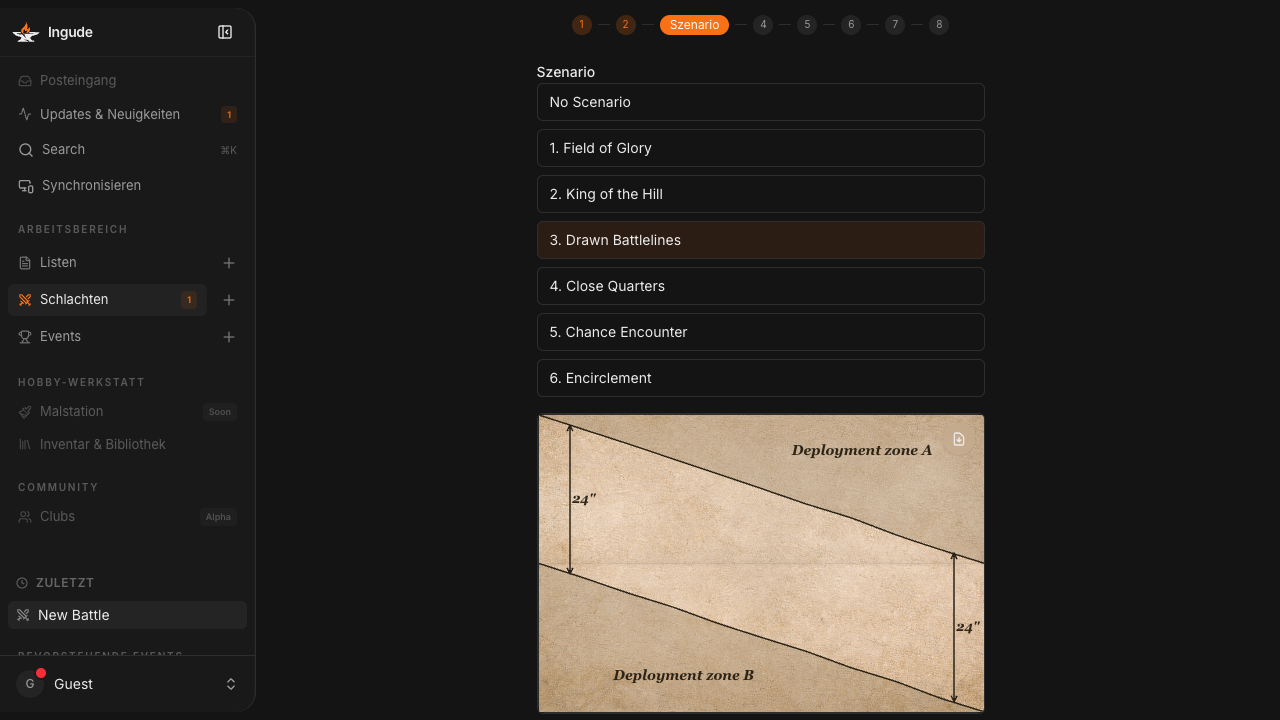
Schritt 4 - Sekundärziele
Wählen Sie die für dieses Spiel aktiven Sekundärziele. Es kann nur eine Variante von Strategische Positionen gleichzeitig aktiv sein.
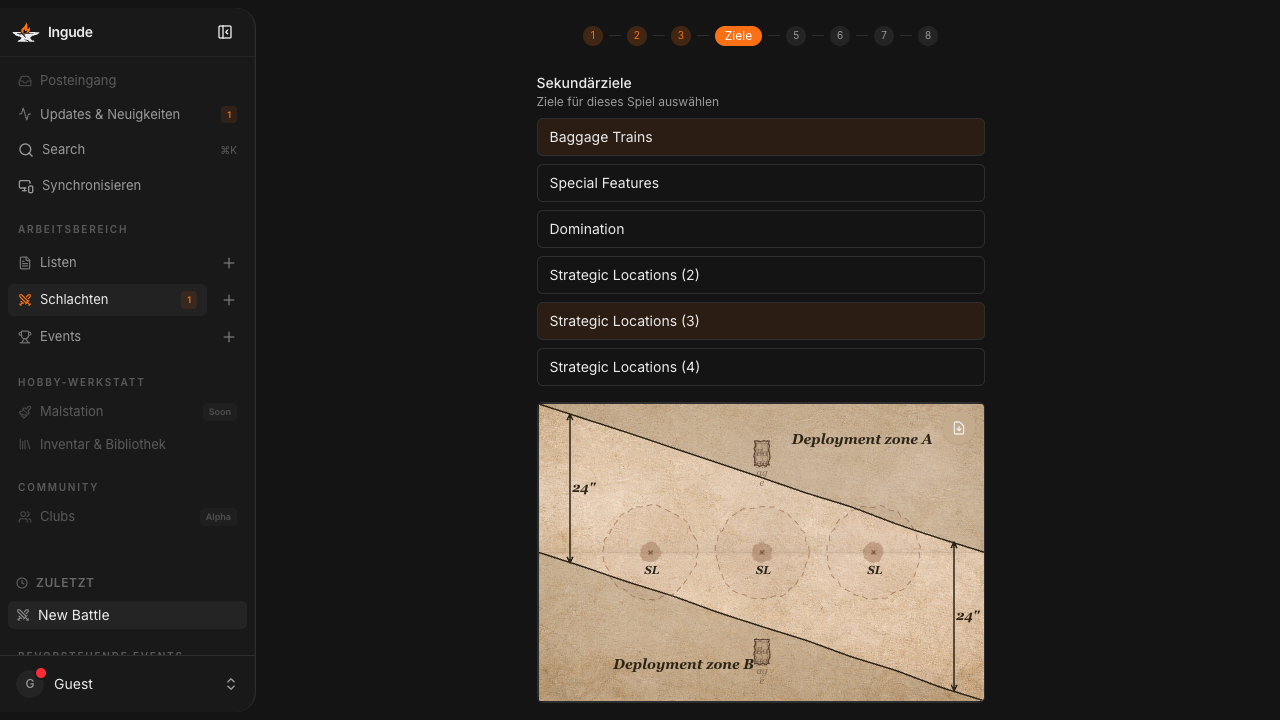
Schritt 5 - Wertungspaket
Wählen Sie die Wertungsmethode für dieses Spiel:
| Paket | Methode | Hinweise |
|---|---|---|
| GW Matched Play | KP-Brackets | Standard-Regeln |
| Standard TOW | KP-Brackets | Üblicher Wettkampfstandard |
| Six Nations | KP-Brackets | Für das Six Nations Teamturnier |
| WTC | TP-Tabelle | Turnierpunkte basierend auf VP-Differenz |
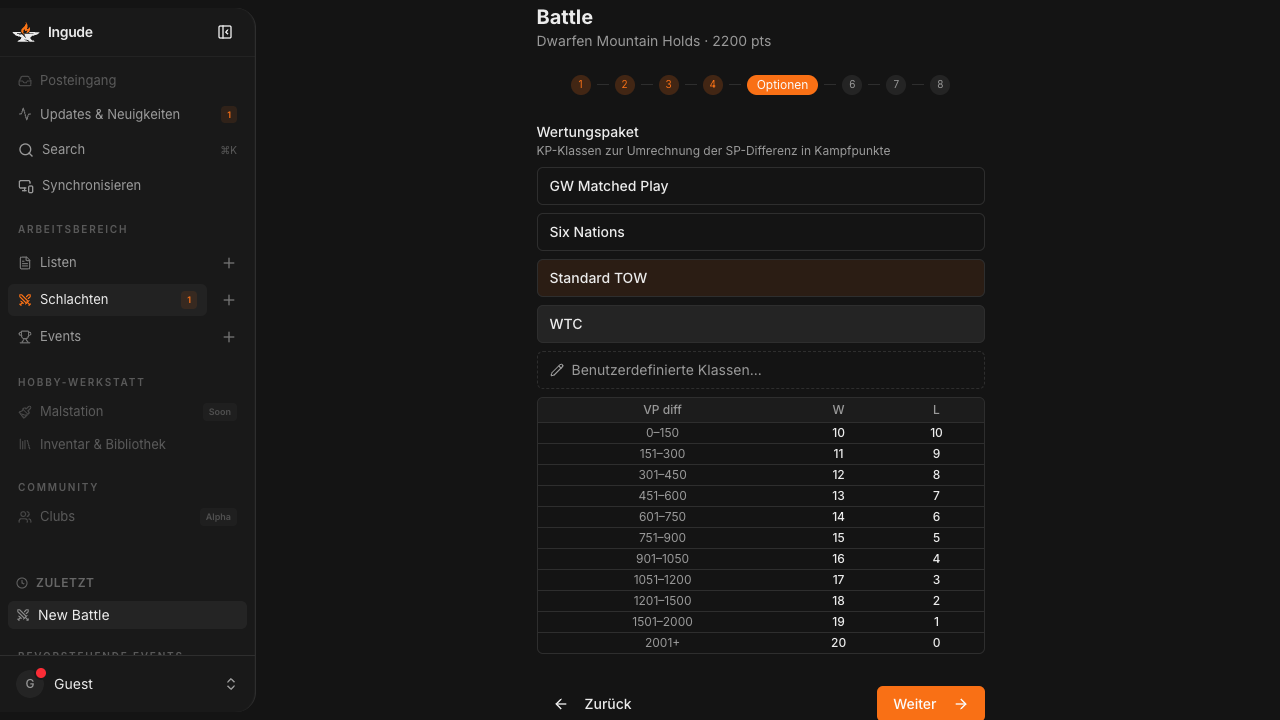
Schritt 6 - Bestätigen
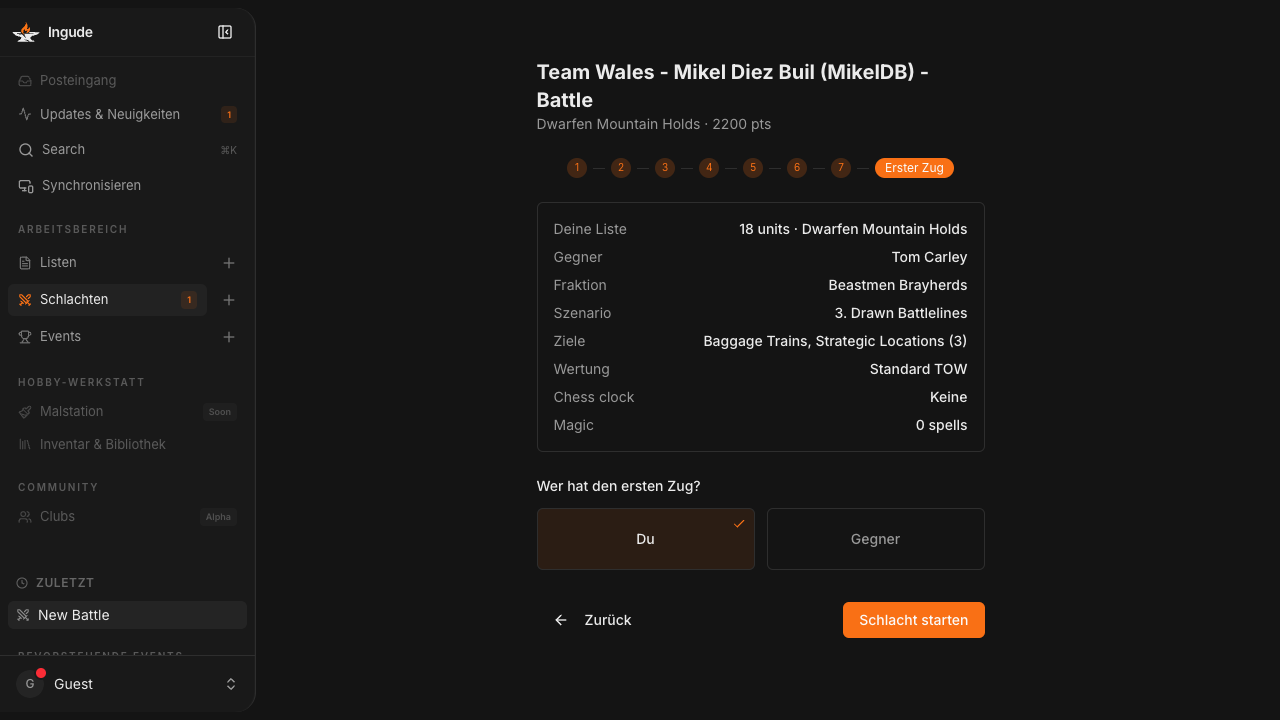
Überprüfen Sie die vollständige Spielzusammenfassung vor dem Start.
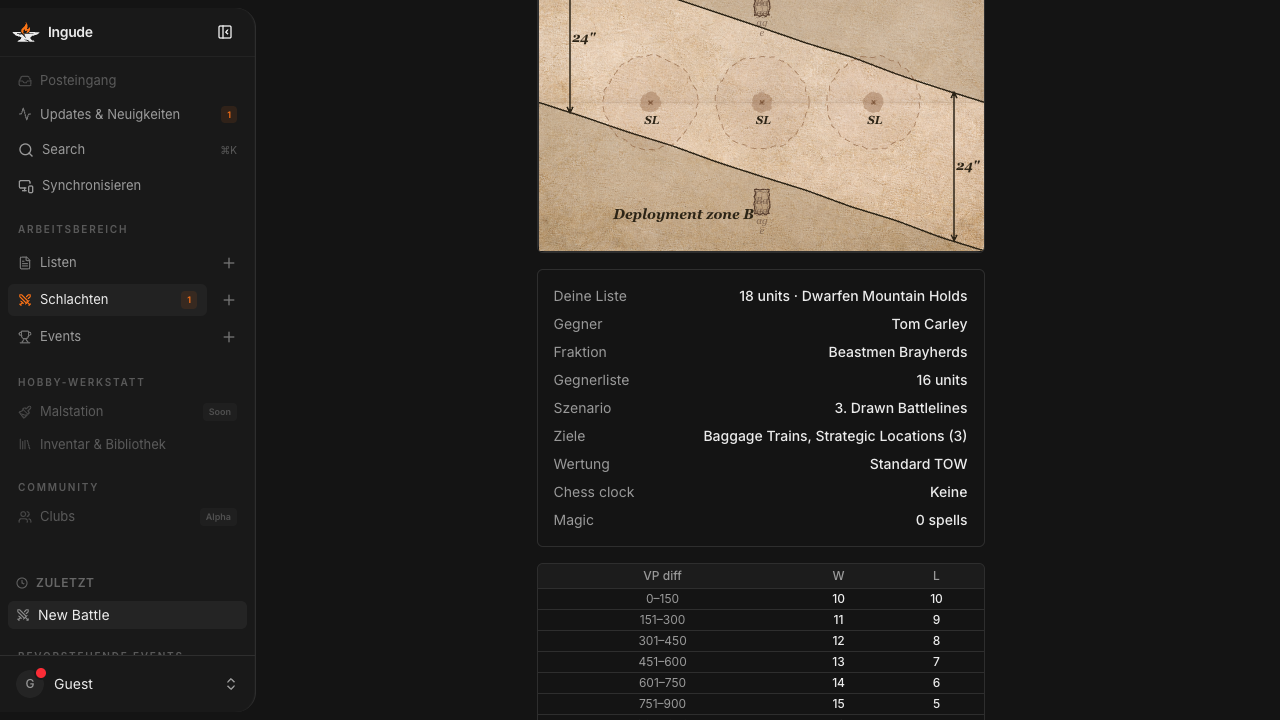
Schritt 7 - Erster Zug
Vermerken Sie, wer den ersten Zug hat. Tippen Sie auf Sie oder Gegner, dann auf Schlacht Starten.
Das Schlachten-Dashboard
Punkteleiste
Die obere Leiste zeigt immer den Live-Stand: VP-Gesamtwerte beider Seiten und das aktuelle Kampfpunkteergebnis.
Zugsteuerung
Verwenden Sie die Schaltflächen ‹ und ›, um den Spielzug vor- oder zurückzuspulen.
Desktop-Werkzeugleiste
- Übersicht - öffnet die Schlachtübersichtsfolie.
- Apps - öffnet die Referenz-App-Schublade.
- Abschließen - beendet das Spiel und speichert das Ergebnis.
Verluste Verfolgen
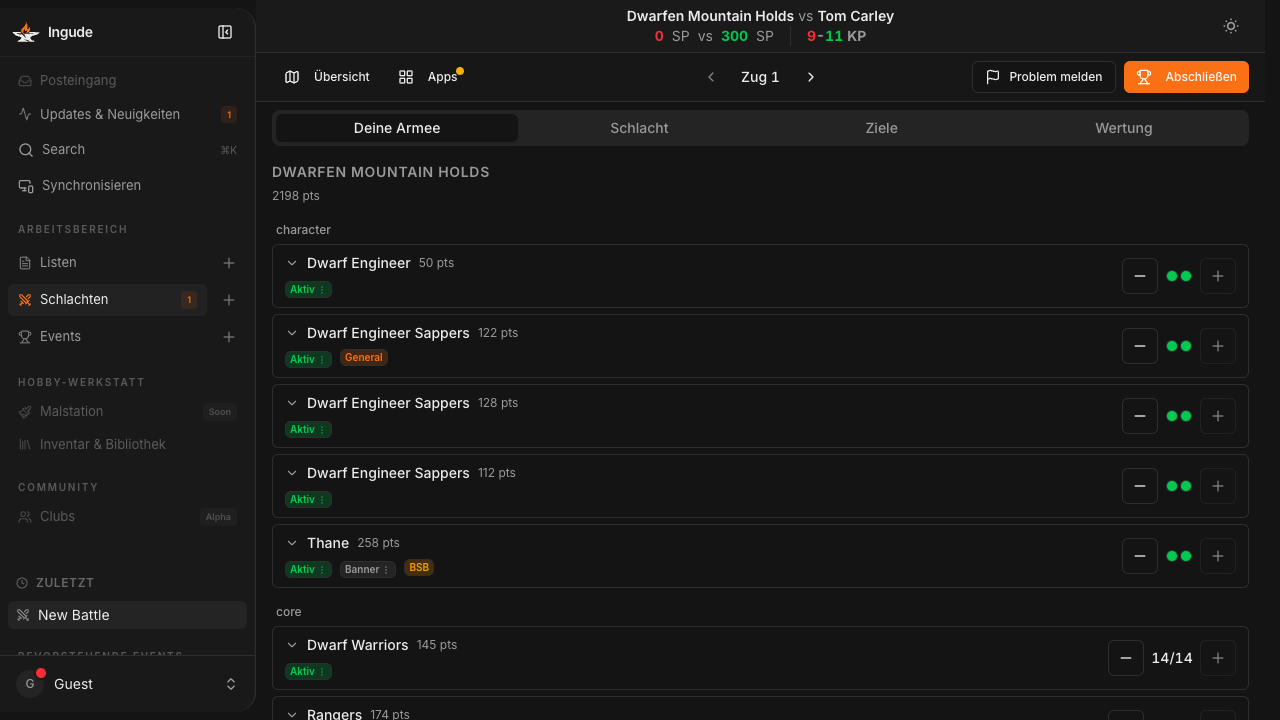
Registerkarte Ihre Armee
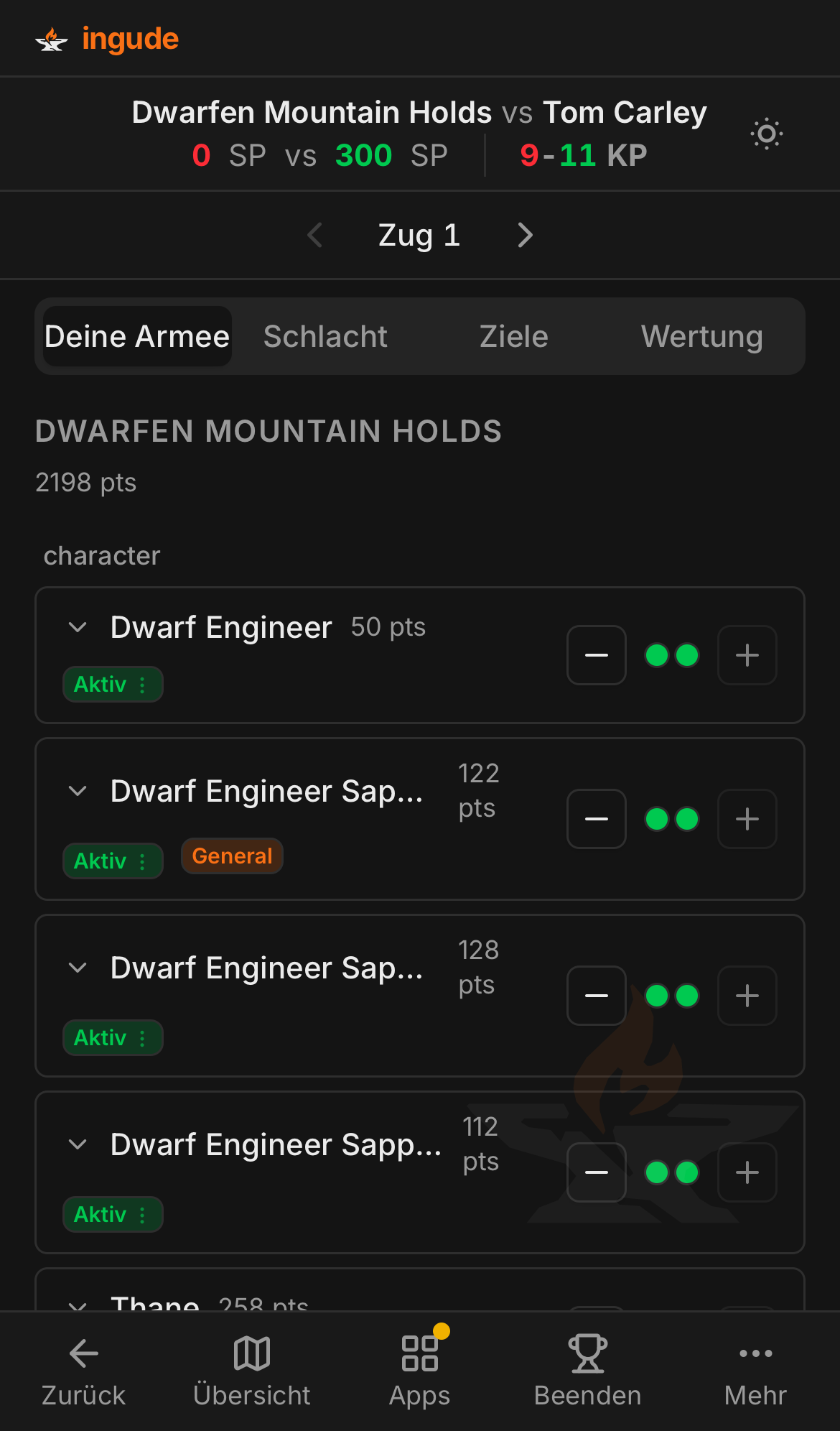
Die Registerkarte Ihre Armee listet jede Einheit Ihrer importierten Liste auf, nach Rolle gruppiert. Jede Zeile zeigt Name, Punktekosten, aktuellen Status und einen Wunden-/Figurenzähler.
Tippen auf + oder - aktualisiert den Zähler und berechnet VP sofort neu.
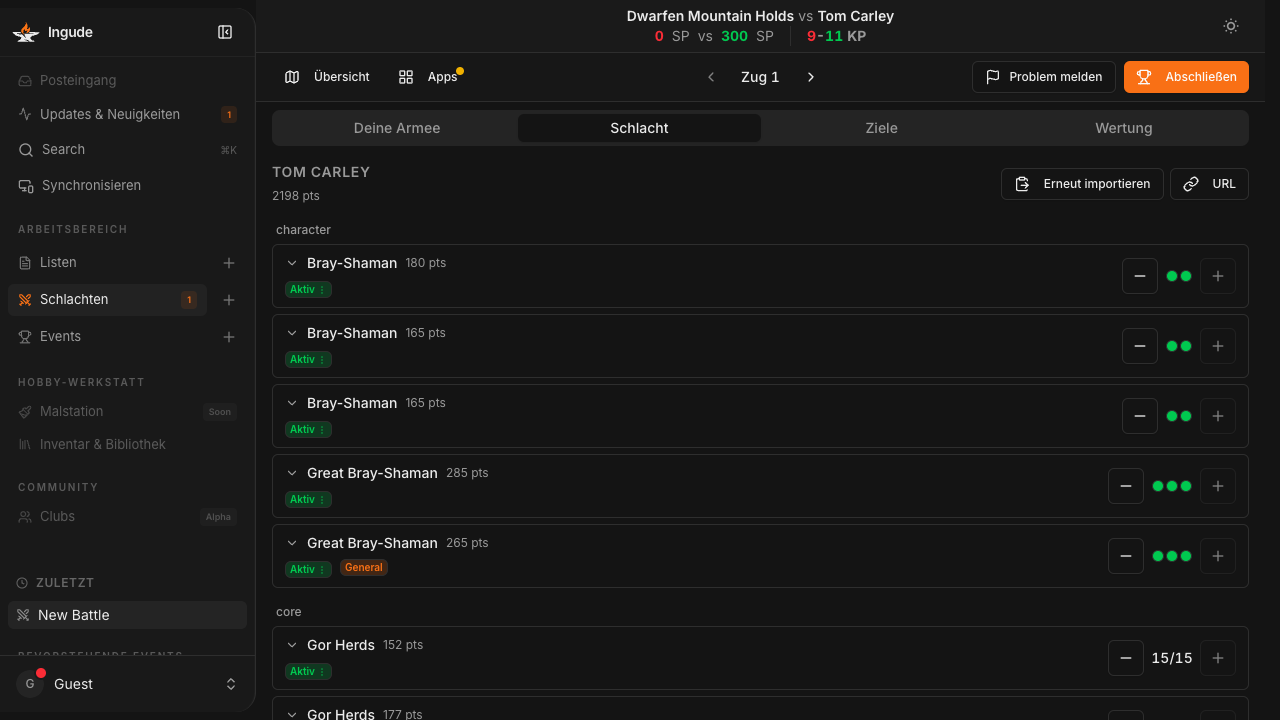
Registerkarte Schlacht (Gegner)
Die Registerkarte Schlacht spiegelt das Layout, zeigt aber die Einheiten Ihres Gegners.
Registerkarte Wertung
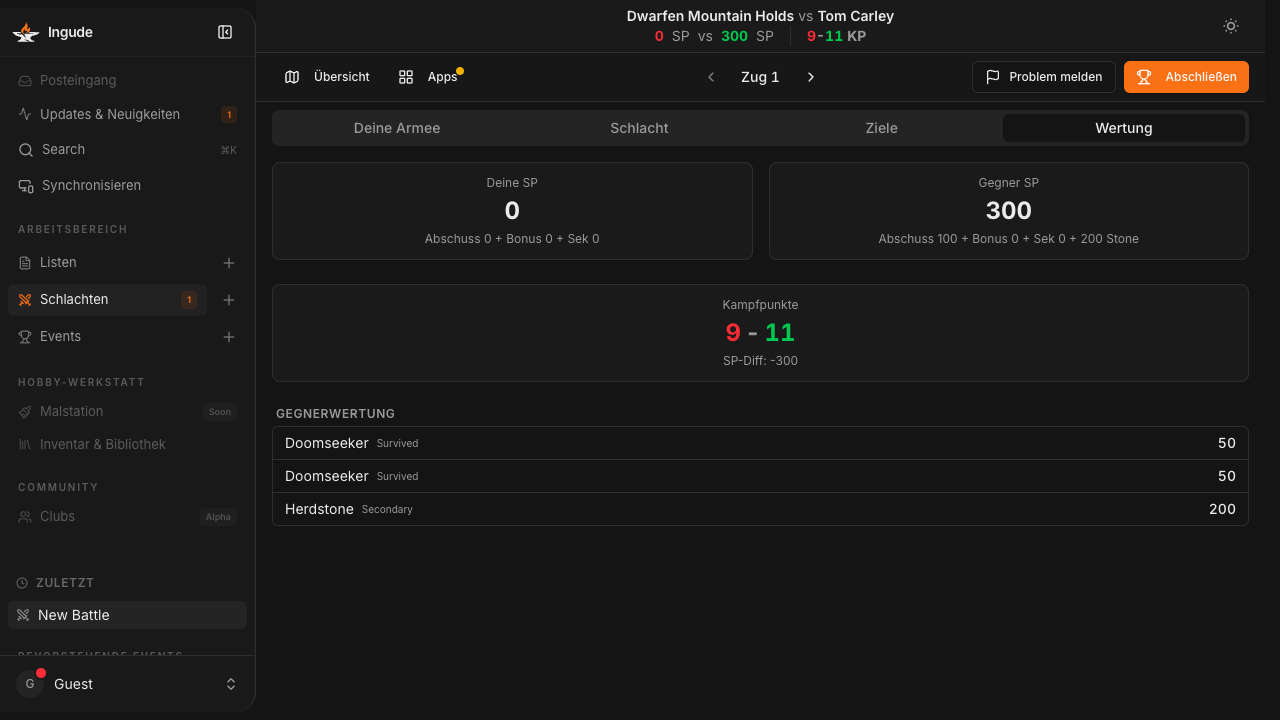
Die Registerkarte Wertung gibt jederzeit eine Live-Aufschlüsselung:
- Ihre VP vs. Gegner-VP mit Kill/Bonus/Sekundärziel-Aufteilung
- Aktuelles Kampfpunkte- oder Turnierpunkteergebnis
Übersichtsfolie
Drücken Sie Übersicht, um ein Panel mit dem Szenarien-Aufstellungsdiagramm, Gegnerinformationen und der vollständigen Bracket-Tabelle zu öffnen.
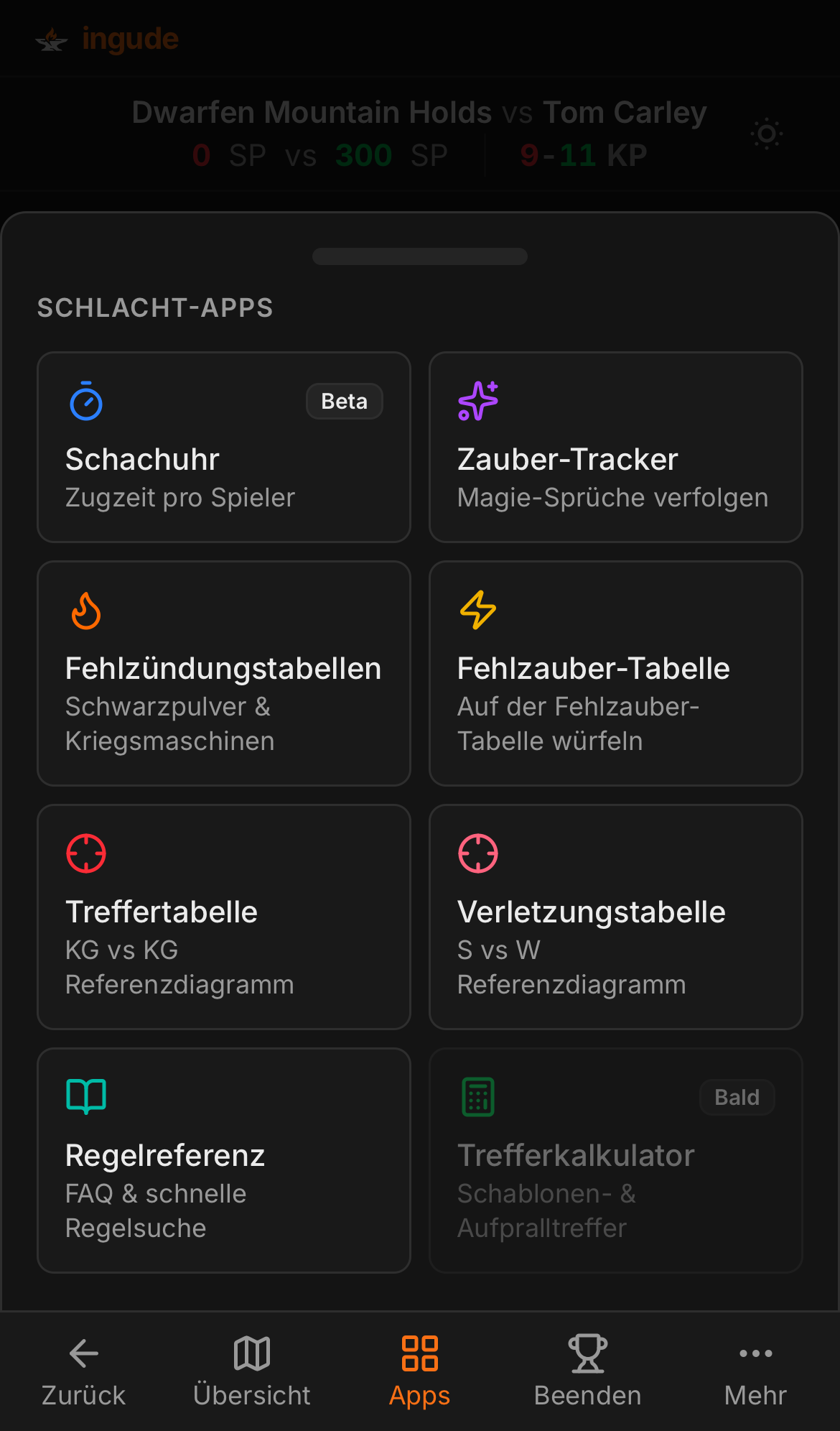
Schlacht-Apps
Drücken Sie Apps, um die App-Schublade zu öffnen.
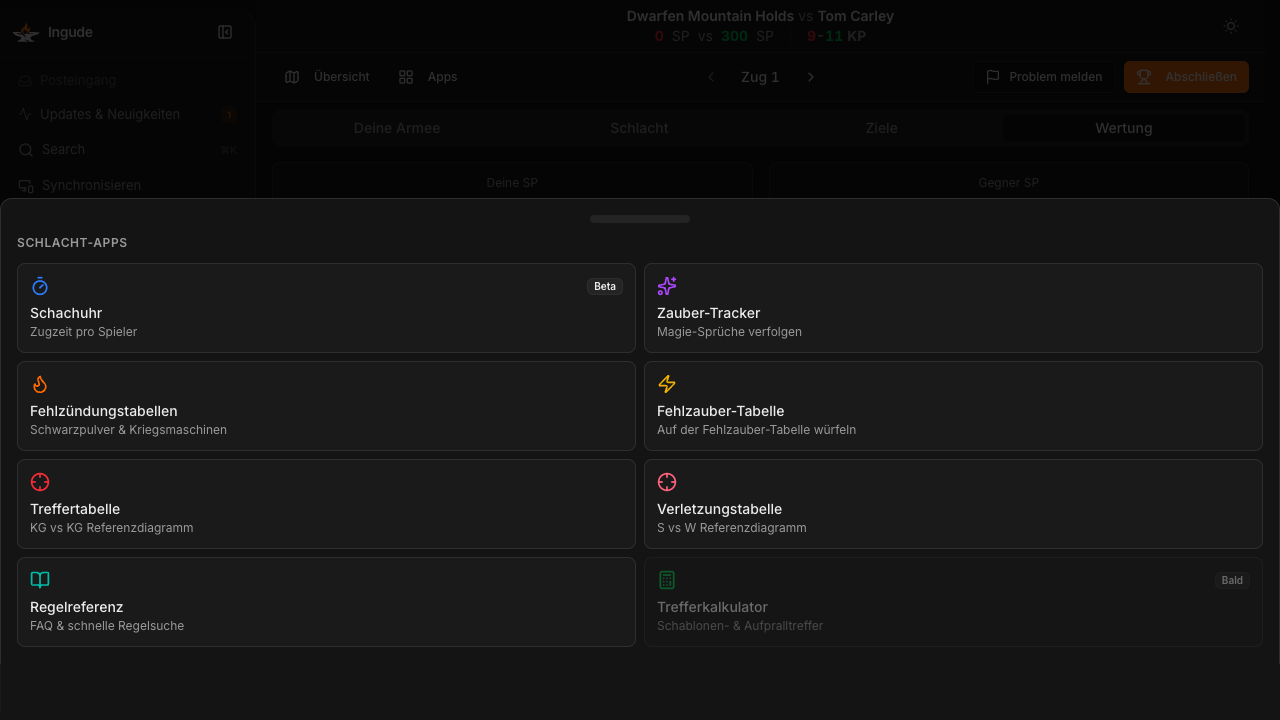
| App | Funktion |
|---|---|
| Fehlfunktionstabellen | Fehlfunktionsergebnisse für Schwarzpulverwaffen |
| Kanalisierfehler-Tabelle | Auf der Kanalisierfehler-Tabelle würfeln |
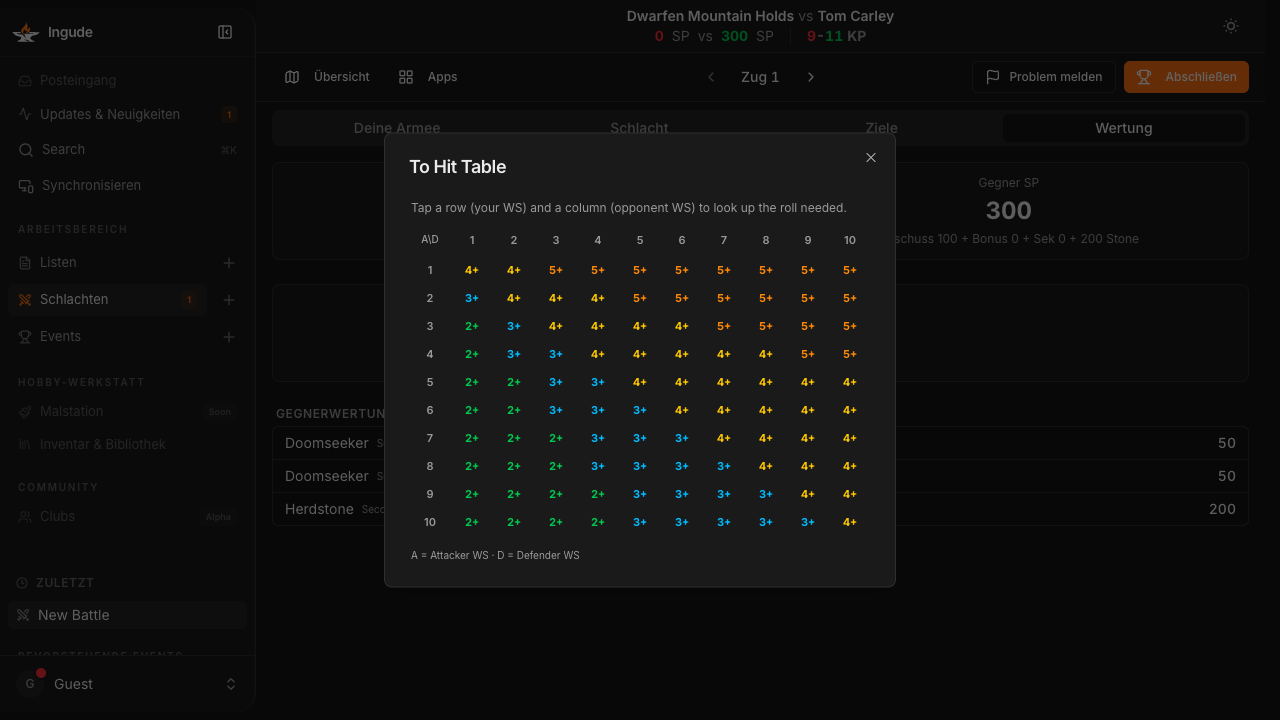
| Treffertabelle | KG vs. KG Referenztabelle |
| Verwundungstabelle | S vs. W Referenztabelle |
Auf Mobilgeräten
Auf Telefonen wird das Schlachten-Dashboard in einem einspaltigem Layout mit unterer Navigationsleiste angezeigt. Die Registerkarten sind wischbar.
Eine Schlacht Abschließen
Drücken Sie Abschließen (Desktop) oder Ende (Mobile). Ingude berechnet das Endergebnis - Sieg, Niederlage oder Unentschieden - und speichert es.
Bei einem Fehler tippen Sie auf Wieder öffnen, um zum laufenden Zustand zurückzukehren.
Tastaturkürzel (Desktop)
| Aktion | Kürzel |
|---|---|
| Zur Registerkarte Ihre Armee wechseln | 1 |
| Zur Registerkarte Schlacht wechseln | 2 |
| Zur Registerkarte Wertung wechseln | 3 |
| Zug vorrücken | → |
| Einen Zug zurückgehen | ← |