Listen importieren
Ingude kann Listen aus den Tools importieren, die Sie bereits verwenden. Ob Sie einen JSON-Export auf dem Handy haben, eine New-Recruit-Turnier-URL oder einen von einem Teamkollegen geteilten Link - es gibt einen schnellen Weg, ihn in Ihre Bibliothek zu übernehmen.
Unterstützte Formate
Ingude erkennt das eingefügte Format automatisch und zeigt es in der Benutzeroberfläche an:
| Format | Herkunft | Angezeigte Bezeichnung |
|---|---|---|
| New Recruit JSON | .json-Export aus der New-Recruit-App | New Recruit JSON |
| New Recruit text | Aus einer New-Recruit-Armeepage kopierter Text | New Recruit text |
| New Recruit short | Kompaktes Zwischenablageformat einiger NR-Ansichten | New Recruit (short) |
| Old World Builder | Textexport aus dem OWB-Webbuilder | Old World Builder |
| Tabletop Forge Teillink | Von einem anderen Ingude-Nutzer generierter Link | (separat behandelt - siehe Geteilte Links) |
Die Erkennung ist automatisch - Sie müssen Ingude nie mitteilen, was Sie einfügen.
Methode 1 - Datei einfügen oder ablegen
Dies ist der häufigste Weg. Verwenden Sie ihn, wenn Sie den Listentext oder eine .json-Datei haben.
Schritt 1 - Importdialog öffnen
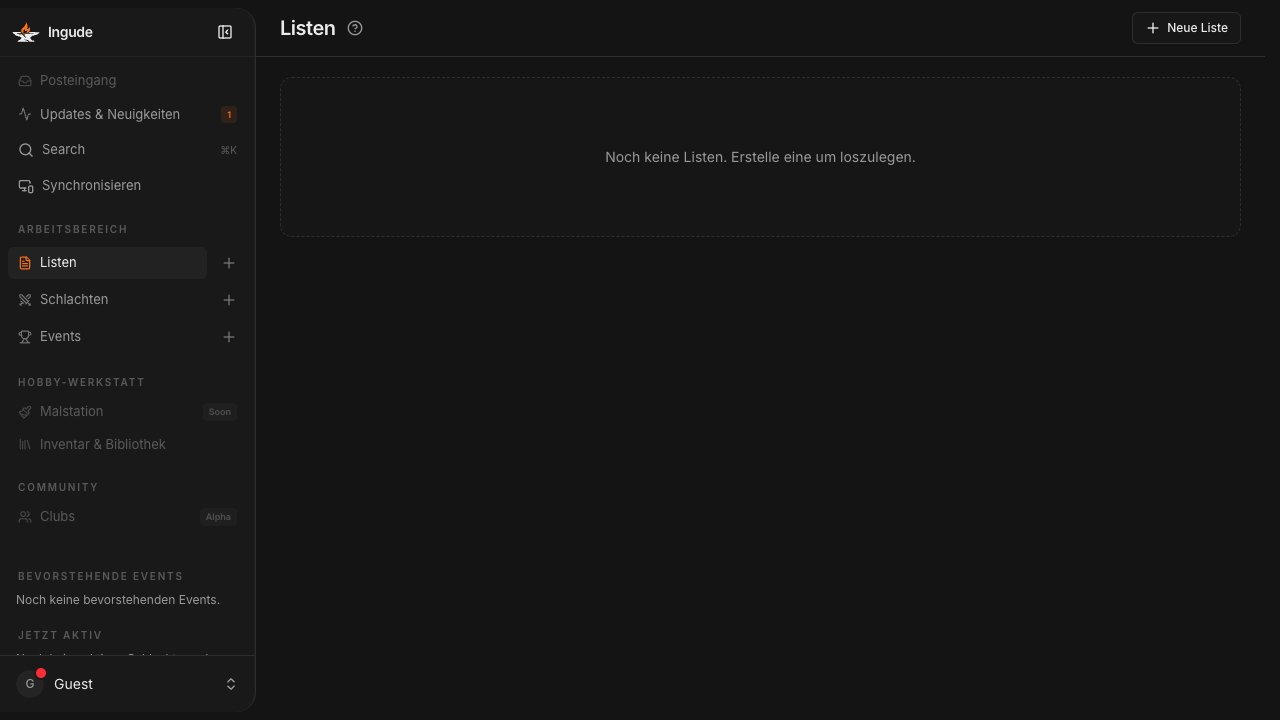
Gehen Sie zum Bereich Listen und tippen Sie auf die Schaltfläche Importieren.
Schritt 2 - Datei ablegen oder Text einfügen
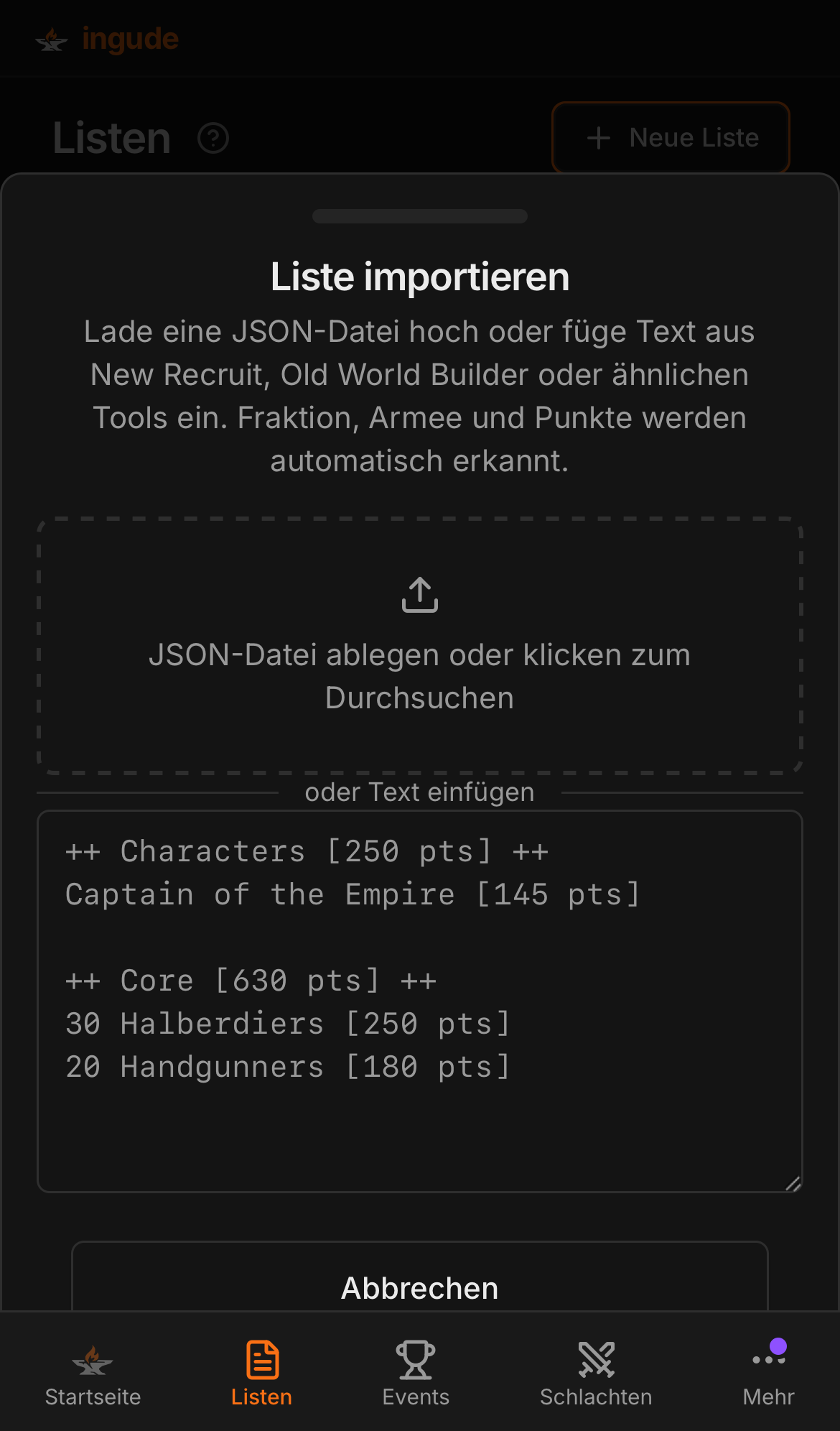
Der Dialog bietet zwei Optionen nebeneinander:
- Drag & Drop einer
.json-Datei auf den Ablagebereich (oder klicken, um eine Dateiauswahl zu öffnen). - Einfügen des Listentexts direkt in das Textfeld.
Beides funktioniert auf Desktop und Mobil. Auf Mobilgeräten wird der Ablagebereich zu einer Schaltfläche zum Auswählen einer Datei.
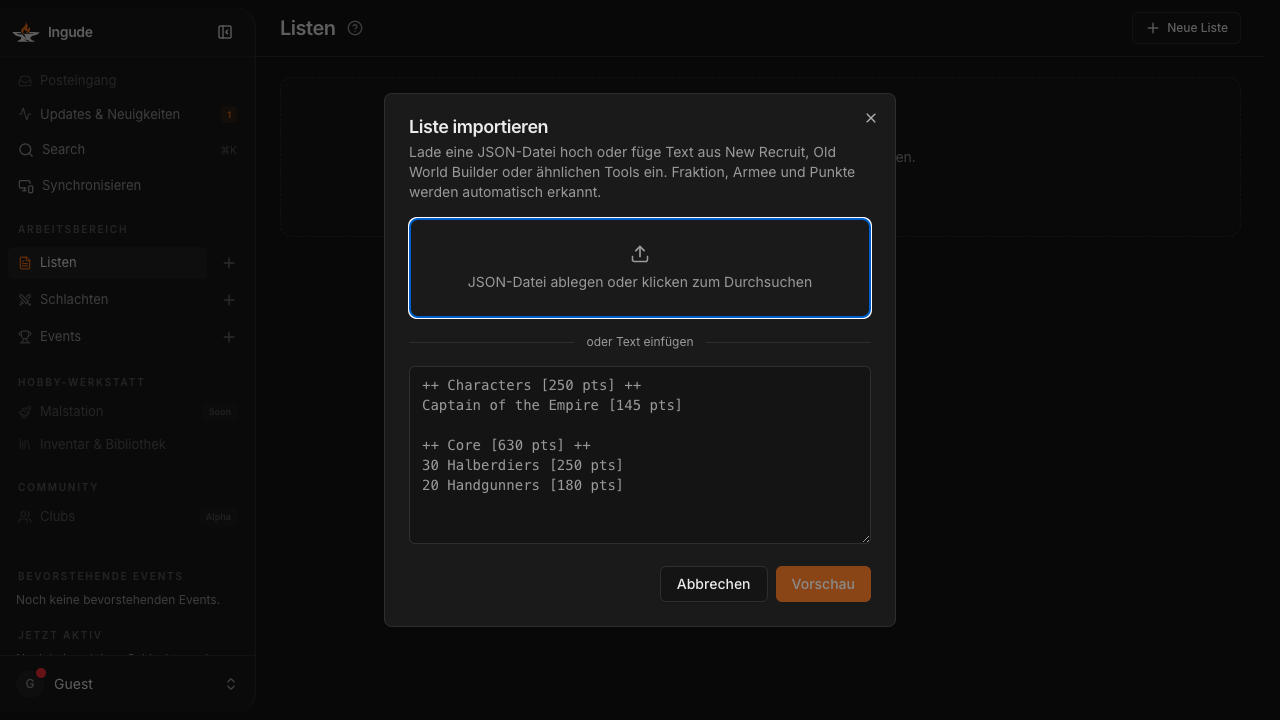
Sobald Sie Text einfügen, erkennt Ingude das Format und zeigt ein kleines Badge unter dem Textfeld an.
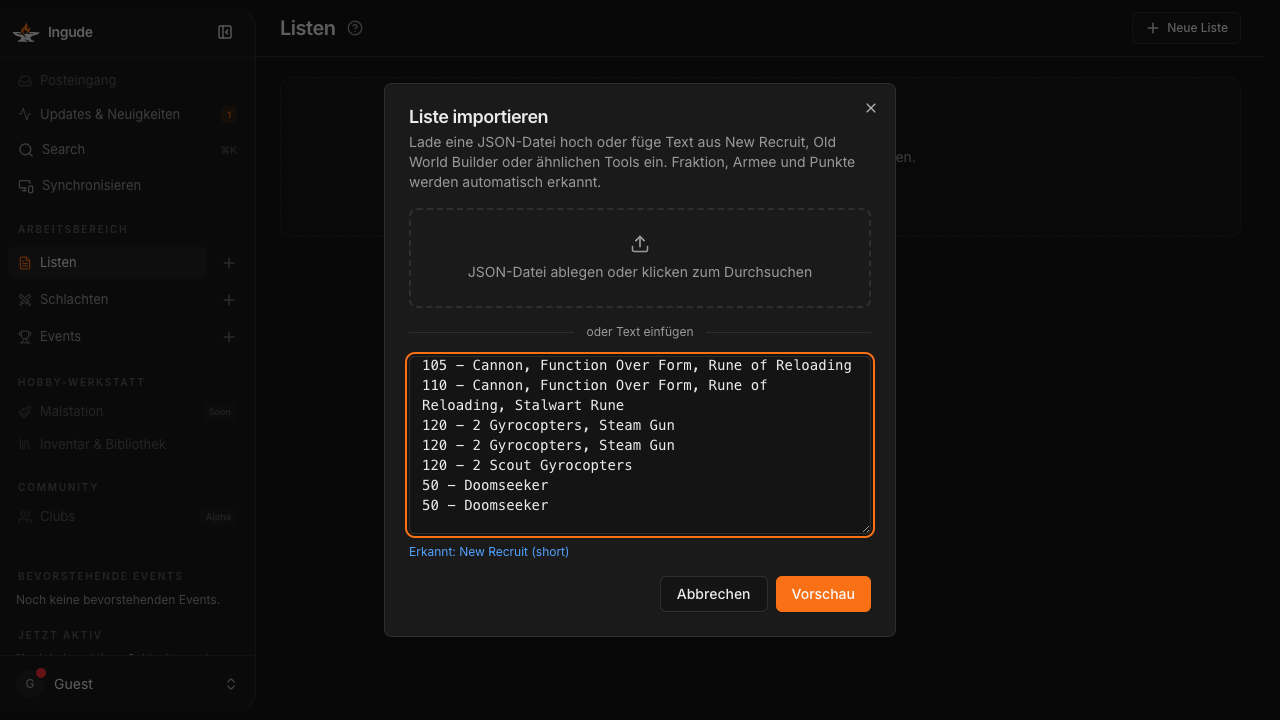
Drücken Sie Vorschau, um fortzufahren.
Schritt 3 - Vorschau prüfen
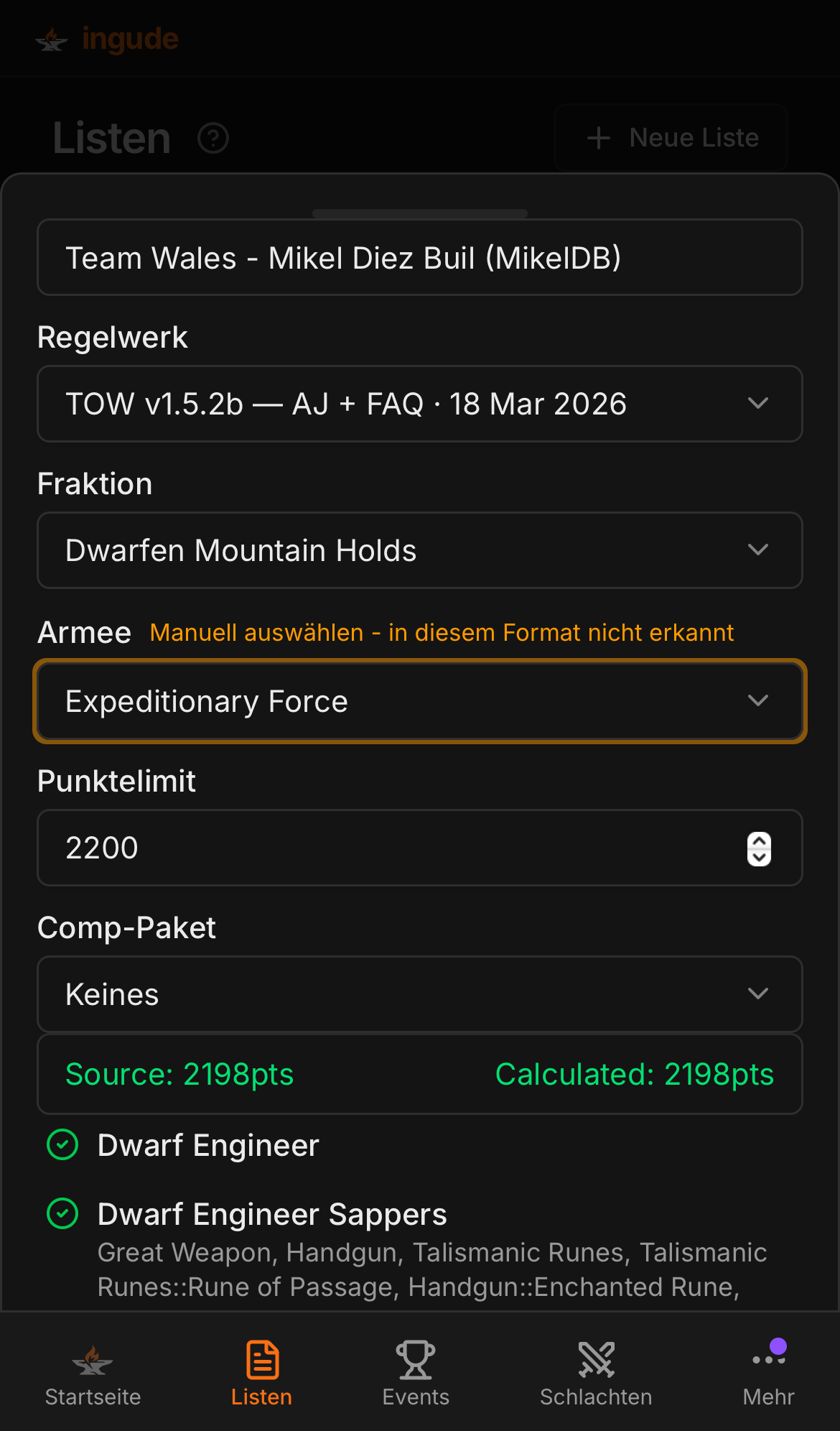
Ingude analysiert die Liste und wechselt zum Vorschaushritt. Dort können Sie:
- Fraktion, Armee, Punktelimit und Listenname bestätigen oder korrigieren.
- Ein Comp-Paket wählen, falls das Turnier eines verwendet.
| Badge | Bedeutung |
|---|---|
| (kein) | Exakte Übereinstimmung |
Amber-Delta Δ+12 | Ungefähre Übereinstimmung - erkannt, aber berechnete Kosten weichen ab |
Rot ? | Nicht gefunden - als Platzhalter importiert |
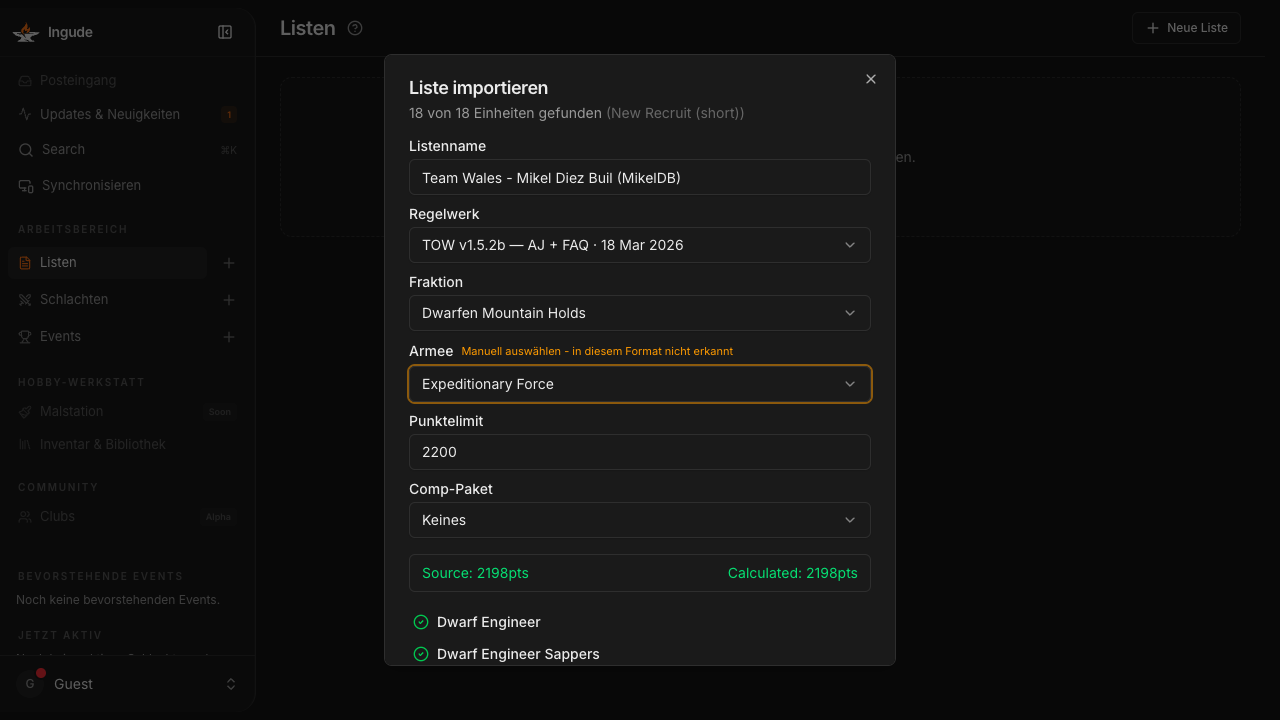
Drücken Sie Importieren und Ingude speichert die Liste und öffnet sie im Editor.
Methode 2 - New-Recruit-URL
Wenn Sie einen New-Recruit-Turnierlink haben, können Sie die Liste jedes Spielers direkt importieren.
Schritt 1 - URL-Importdialog öffnen
Tippen Sie im Bereich Listen auf Von URL importieren.
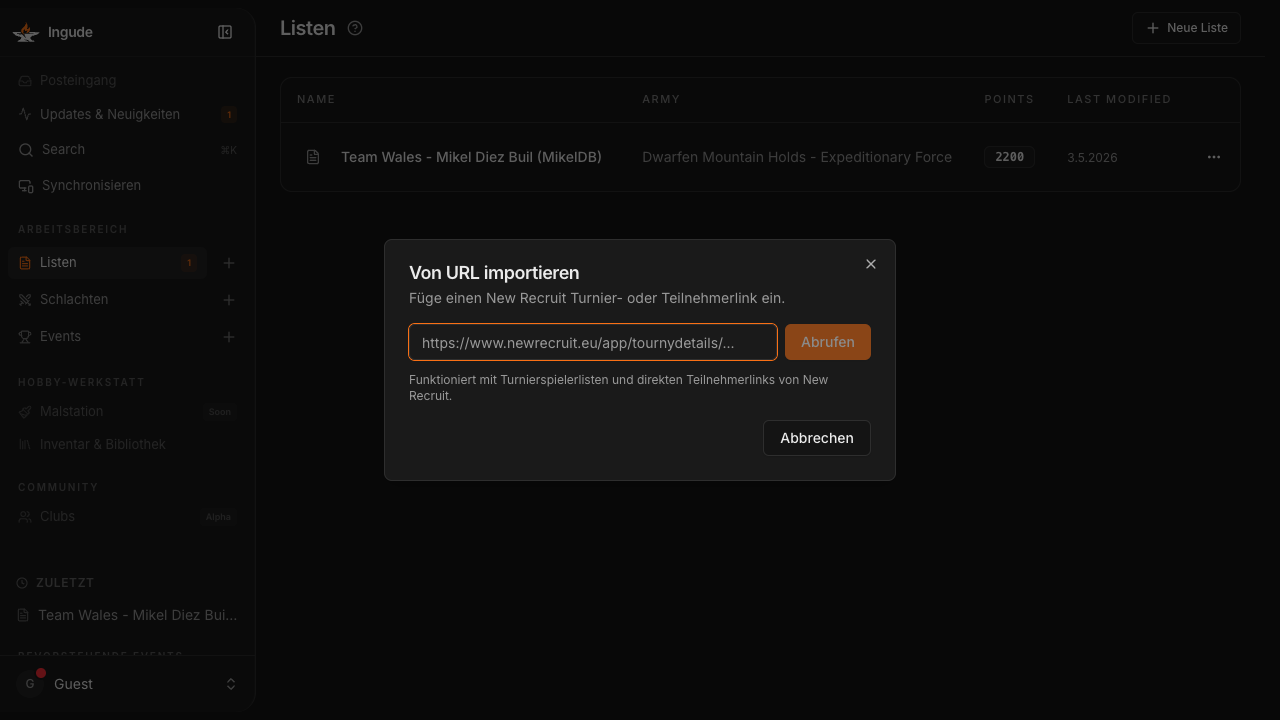
Schritt 2 - URL einfügen
Fügen Sie die New-Recruit-URL ein und drücken Sie Abrufen.
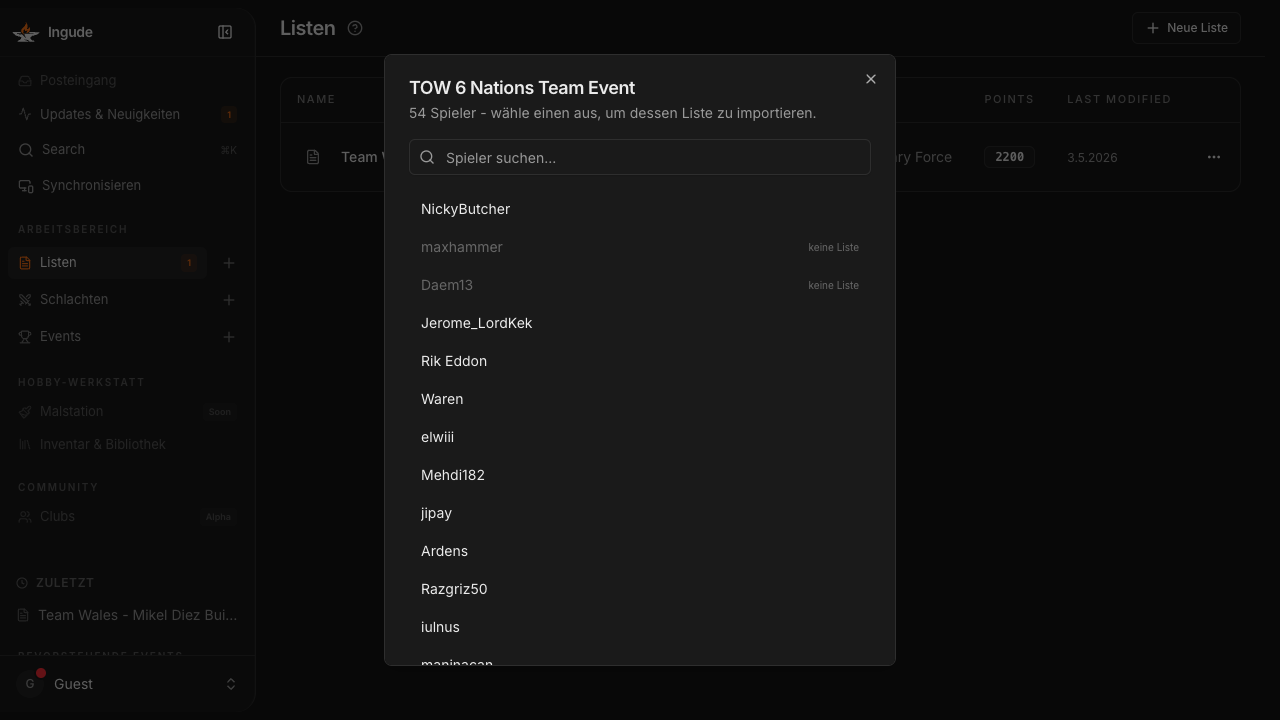
Schritt 3 - Spieler auswählen (nur bei Turnierlinks)
Verwenden Sie das Suchfeld zum Filtern nach Namen und tippen Sie auf den Spieler, dessen Liste Sie importieren möchten.
Schritt 4 - Vorschau und Import
Der gleiche Vorschaushritt wie bei Methode 1 erscheint. Bestätigen Sie Fraktion, Armee und Punkte, dann drücken Sie Importieren.
Methode 3 - Geteilter Link
Ein anderer Ingude-Nutzer kann eine Liste teilen, indem er einen Teillink aus dem Listeneditor generiert. Der Link kodiert die gesamte Liste in die URL selbst - kein Server erforderlich.
Auf Mobilgeräten
Das Öffnen eines Teillinks auf dem Telefon führt direkt zu einer Bestätigungskarte mit der Listenzusammenfassung.
Tippen Sie auf Importieren und die Liste wird sofort zur lokalen Bibliothek hinzugefügt.
Den Vorschaushritt verstehen
Alle drei Methoden münden vor dem Speichern in denselben Vorschaushritt.
Wie die Einheitenabgleichung funktioniert
Ingude vergleicht jeden Einheitennamen aus Ihrer Quellliste mit der Datenbank für die ausgewählte Fraktion und Armee:
- Exakt - der Name stimmt zeichengenau mit einem bekannten Eintrag überein.
- Ungefähr - der Name ist nah genug, dass Ingude ihn zuordnen kann, kennzeichnet aber die Kostenabweichung mit einem Delta-Badge.
Punktedelta
Das Delta-Badge (Δ+12, Δ-30 usw.) erscheint, wenn Ingudes berechnete Kosten für eine Einheit von den im Quelltext angegebenen Kosten abweichen.
Das Validierungsystem
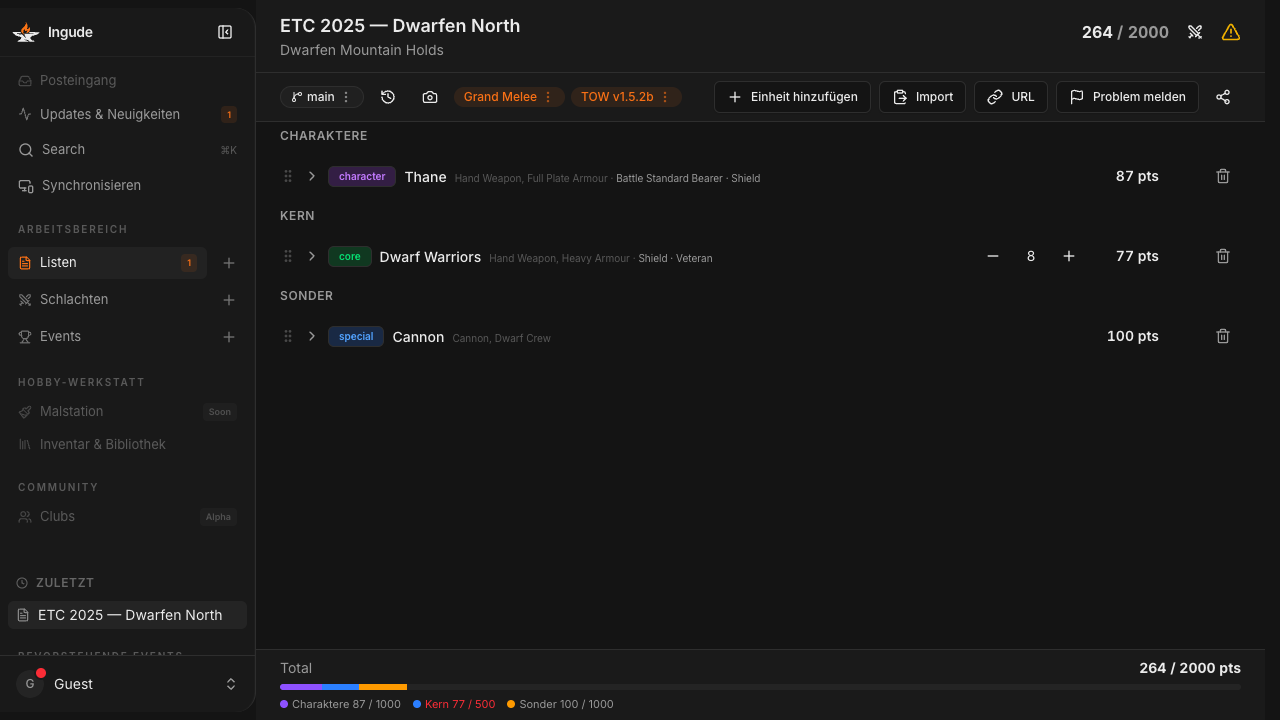
Nach dem Import validiert Ingude die Liste kontinuierlich im Hintergrund gemäß den The Old World Grundregeln und - falls ein Comp-Paket zugewiesen wurde - den zusätzlichen Einschränkungen des Pakets.
Öffnen Sie das Validierungsfeld im Listeneditor, um die Ergebnisse anzuzeigen.
| Symbol | Farbe | Bedeutung |
|---|---|---|
| Fehler | Rot | Die Liste ist illegal nach den geltenden Regeln. |
| Warnung | Amber | Etwas Ungewöhnliches - es lohnt sich, es zu prüfen. |
| Info | Blau | Informationshinweis. |
Ihre Bibliothek organisieren
Favoriten
Tippen Sie auf das ★-Symbol auf einer Listenkarte, um sie oben in der Bibliothek anzuheften.
Versionshistorie
Jeder Import erstellt einen Schnappschuss - eine schreibgeschützte Version, die die Liste genau zum Importzeitpunkt aufzeichnet.
Auf Mobilgeräten
Alle Importmethoden funktionieren auf Mobilgeräten.
- Die Importdialoge öffnen sich als untere Blätter.
- Der Drag-&-Drop-Bereich wird zu einem Schaltfläche zum Auswählen einer Datei.
- Der häufigste mobile Ablauf ist das Einfügen aus der Zwischenablage.